Google Drive
Configurar Google Cloud
-
Ingresa a https://console.cloud.google.com.
-
Selecciona un proyecto o crea uno nuevo:

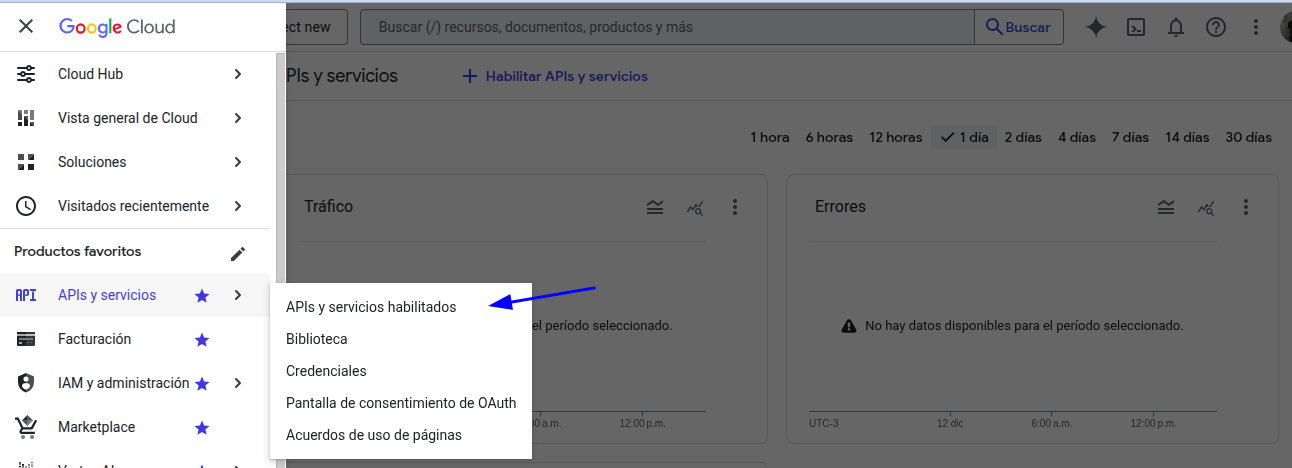
- Ingresa a APIs y servicios habilitados.
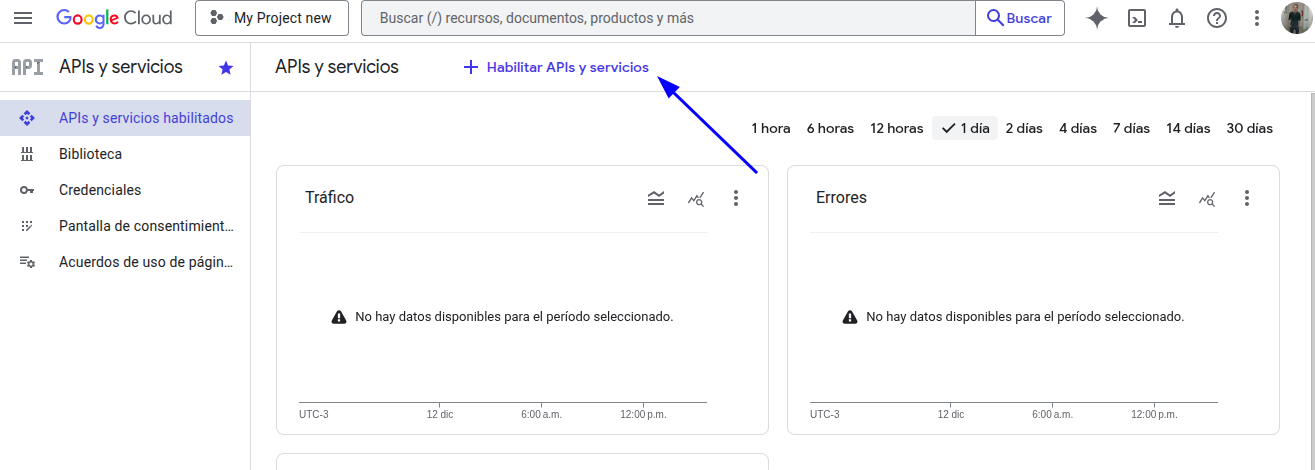
- Ingresa a Habilitar APIs y servicios.
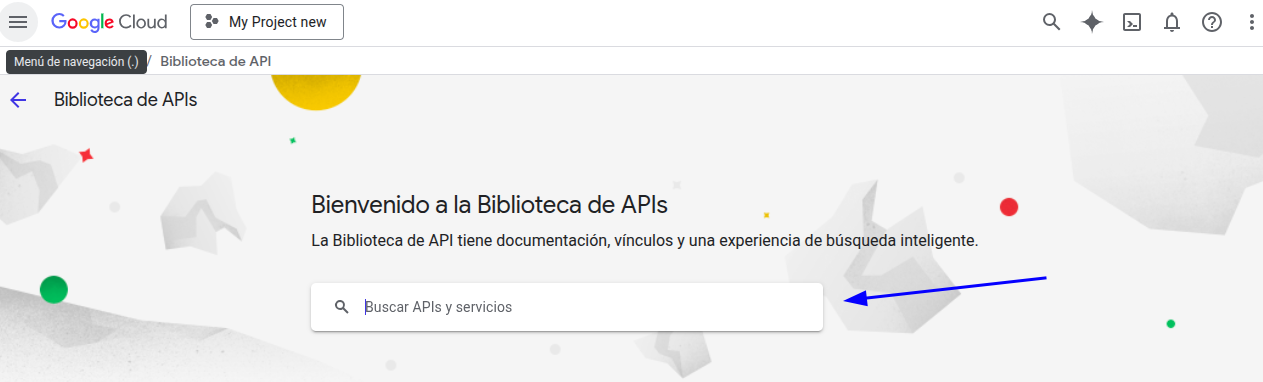
- En el buscador escribe google drive y presiona Enter:
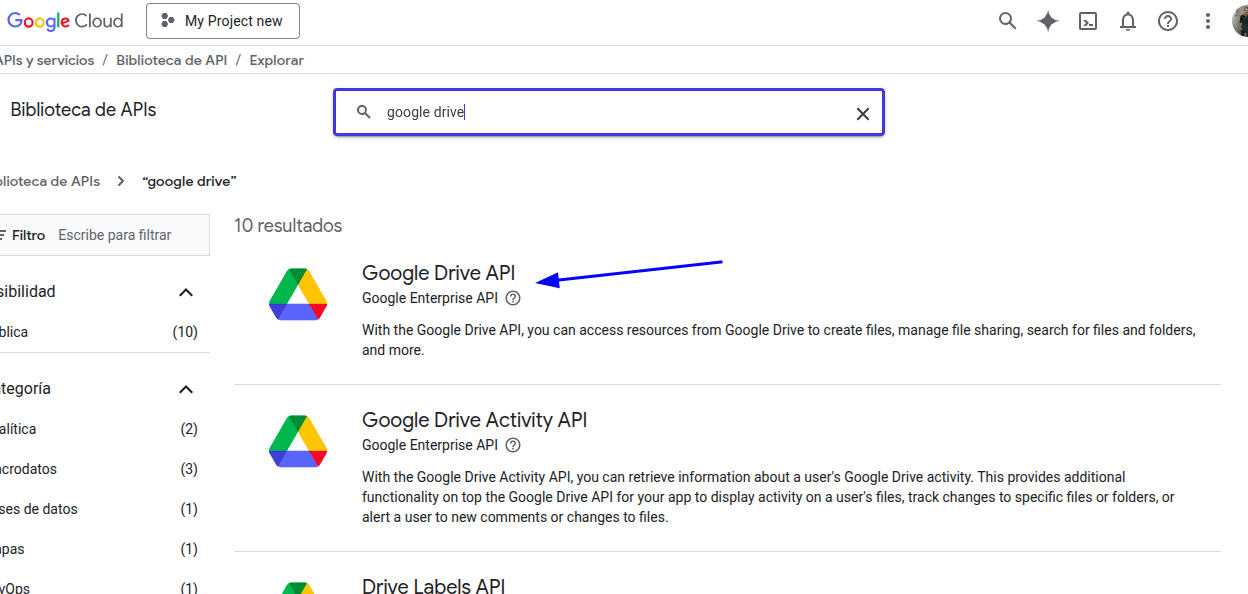
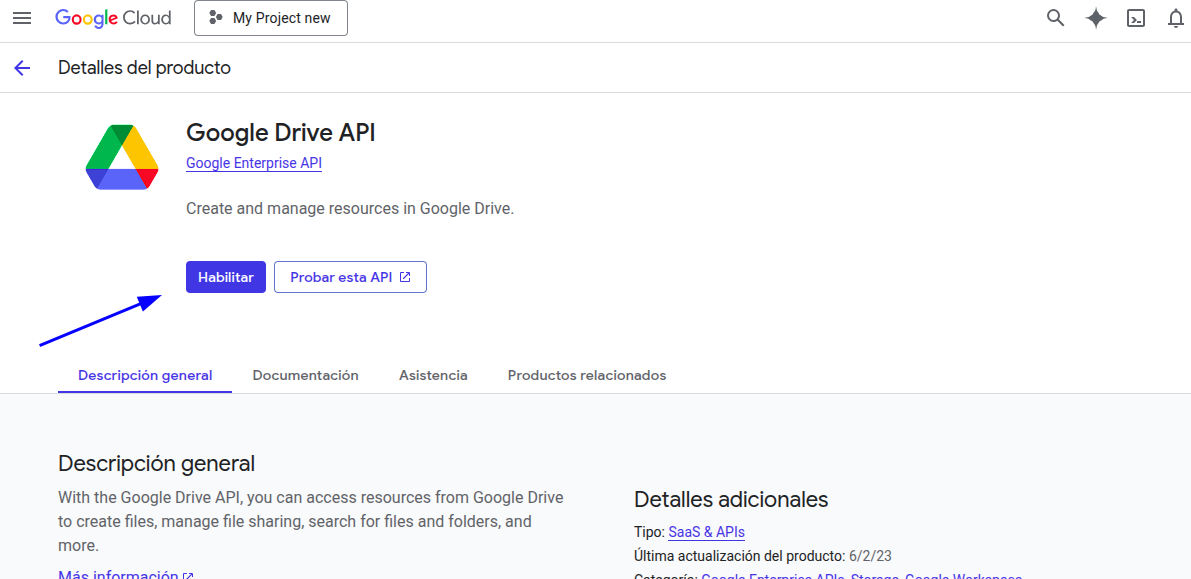
- Haz click en Google Drive API:
- Haz click en el botón Habilitar:
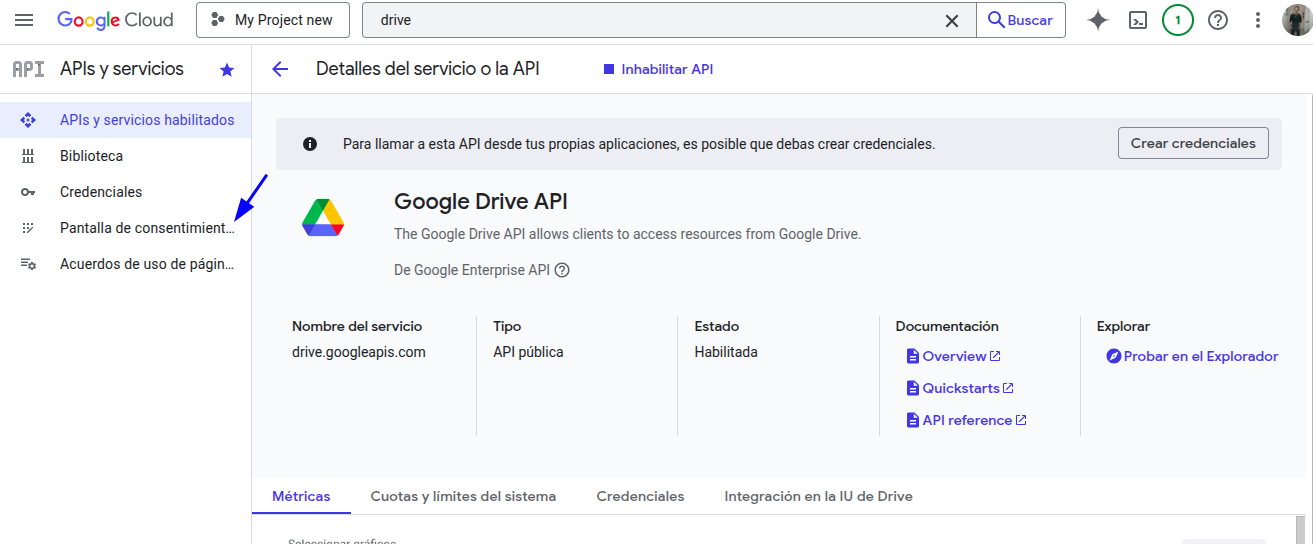
- Te debería redirigir a la siguiente pantalla, donde debes ingresar a Pantalla de consentimiento:
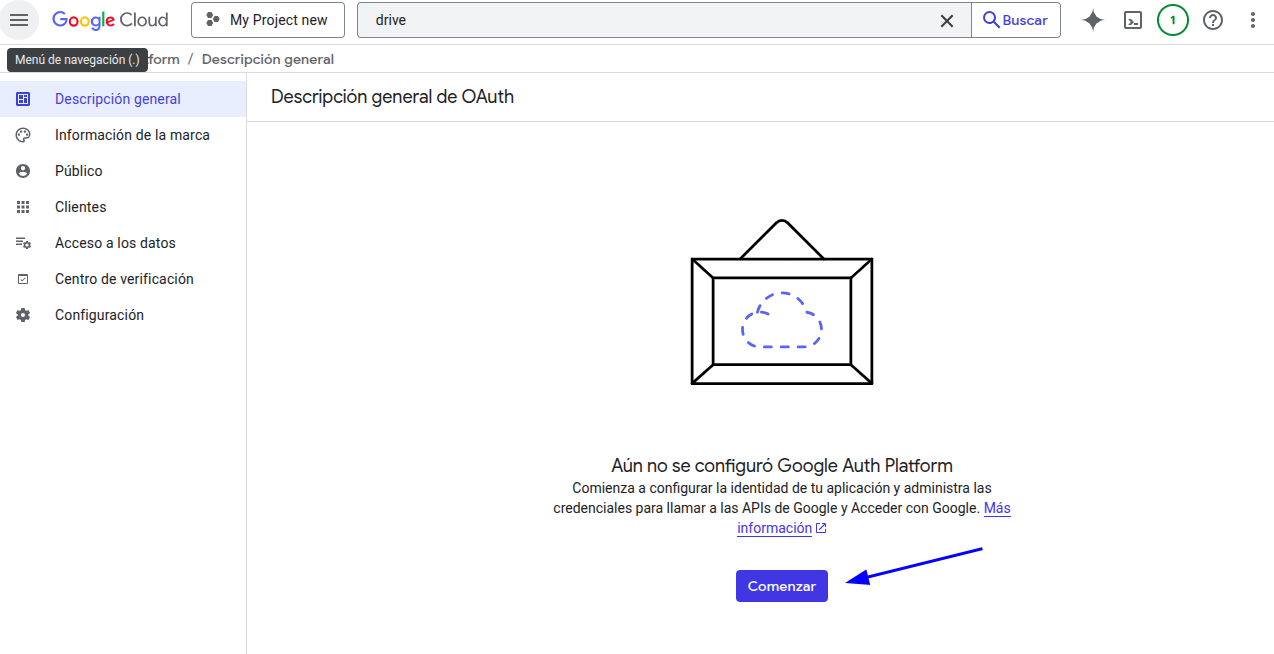
- Si aparece la siguiente pantalla haz click en Comenzar.
-
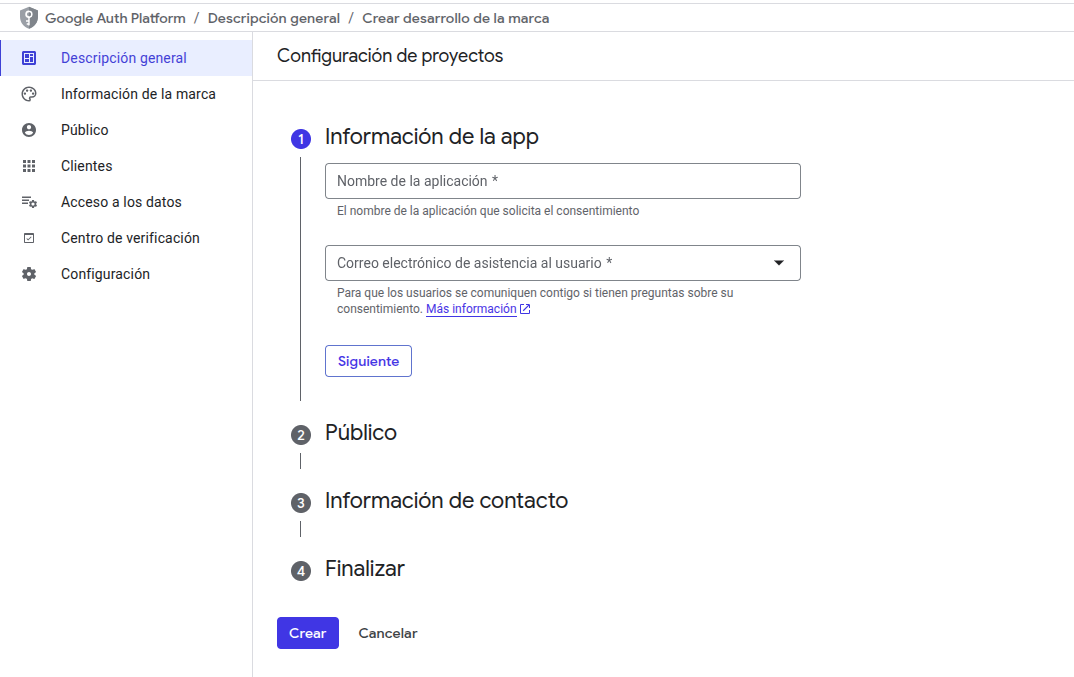
Completar la información de la app:
Información de la app:
- Nombre de la aplicación: Puedes colocarle Gredit.
- Correo electrónico: Puedes colocar tu email.
Haz click en Siguiente.
-
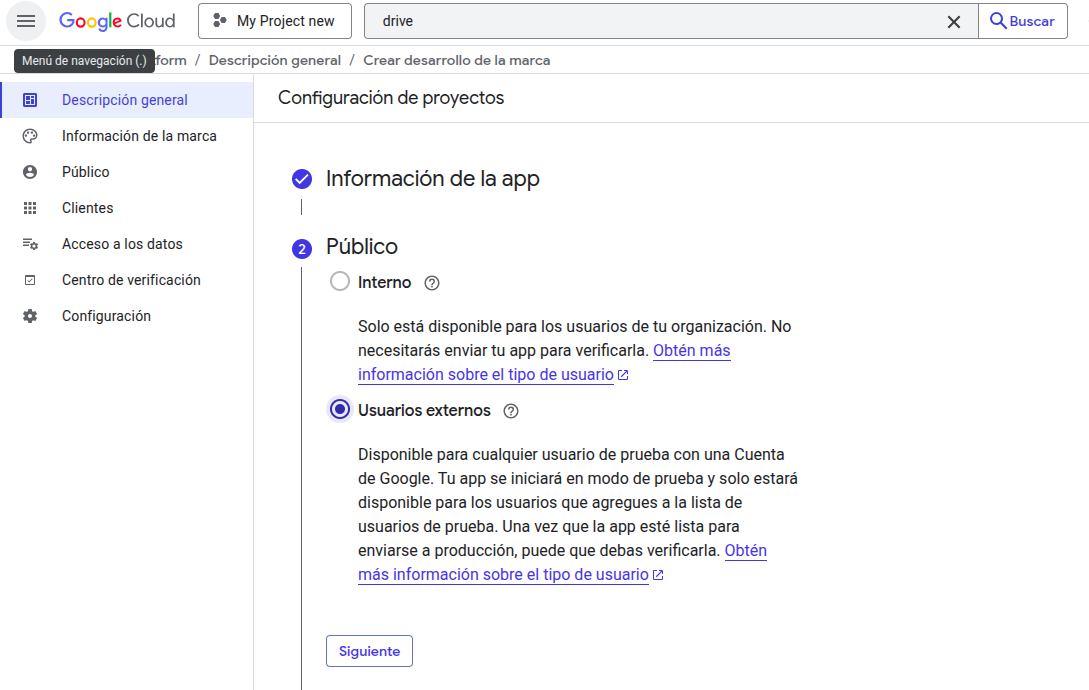
Público: Selecciona Usuarios externos.
Haz click en Siguiente.
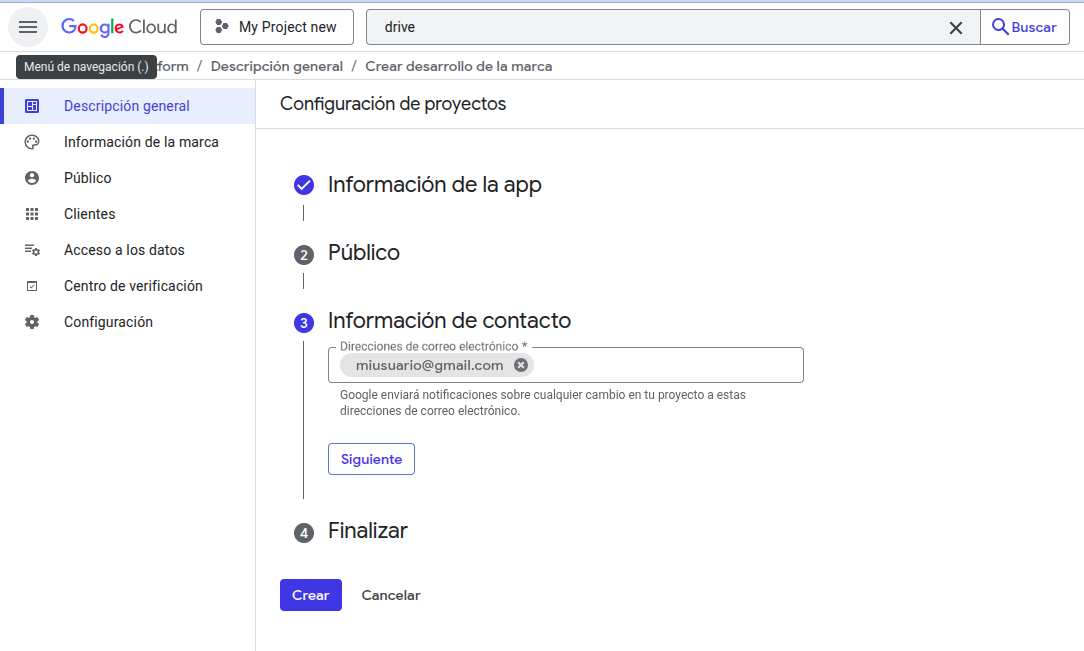
- Información de contacto: Puedes colocarle tu email.
-
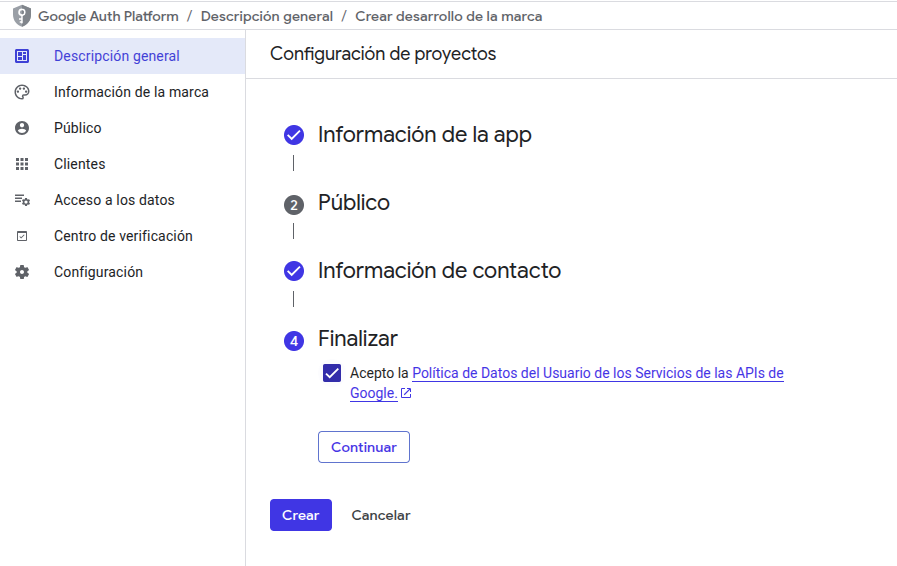
Finalizar: Acepta la Política de Datos.
Luego haz click en Crear.
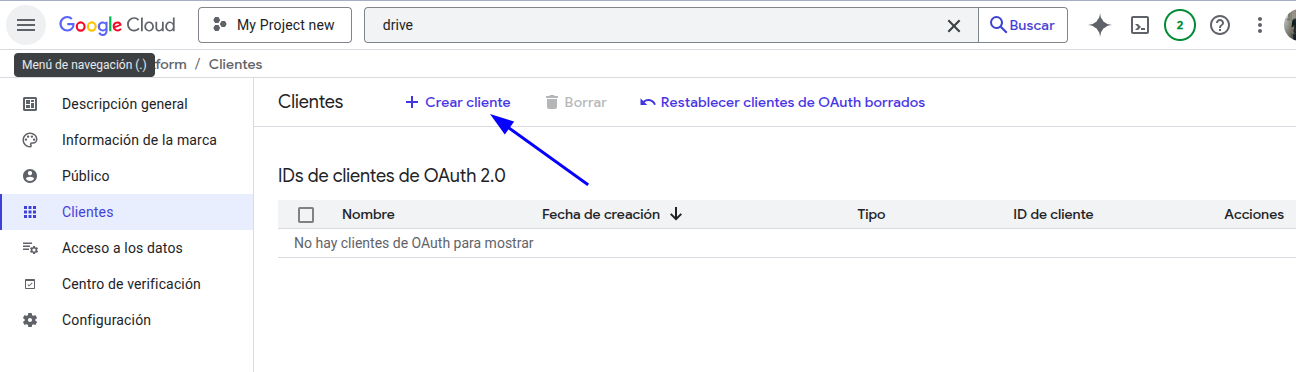
- Ingresa a la sección de Clientes.
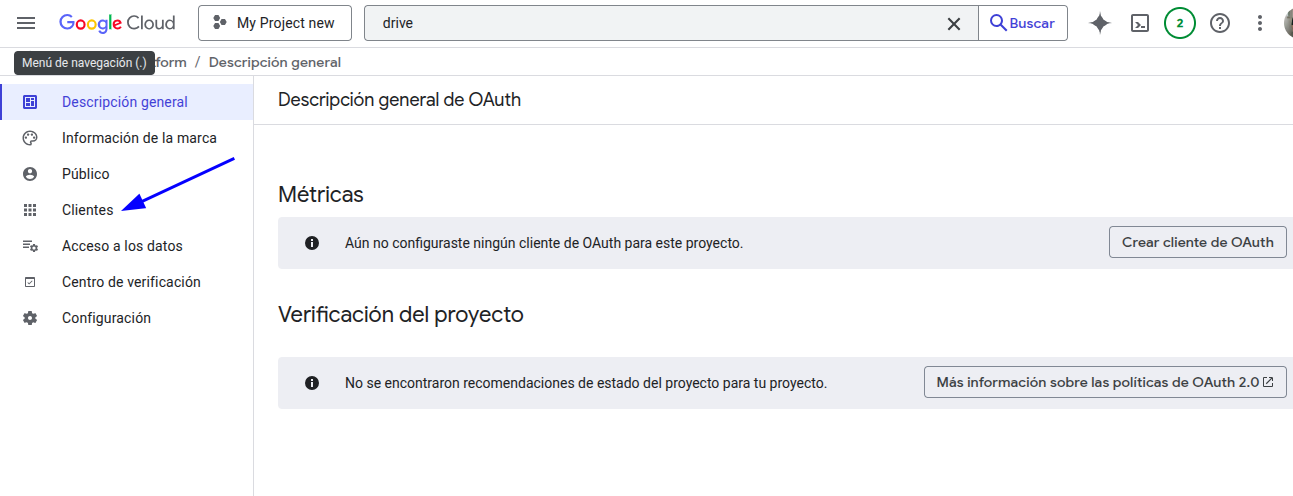
- Ingresa a Crear Cliente:
-
Crea el ID de cliente OAuth:
Si Gredit está funcionando como aplicación web entonces sigue estas indicaciones:
- Selecciona la opción Aplicación web.
- En Nombre coloca el que quieras.
- En URIs de redireccionamiento autorizados coloca la url de tu aplicación de Gredit (Ejemplo:
https://test.greditsoft.com) y suma el siguiente path/drives/providers.
De modo que el ejemplo quedaría así: https://test.greditsoft.com/drives/providers.
Haz click en Crear.
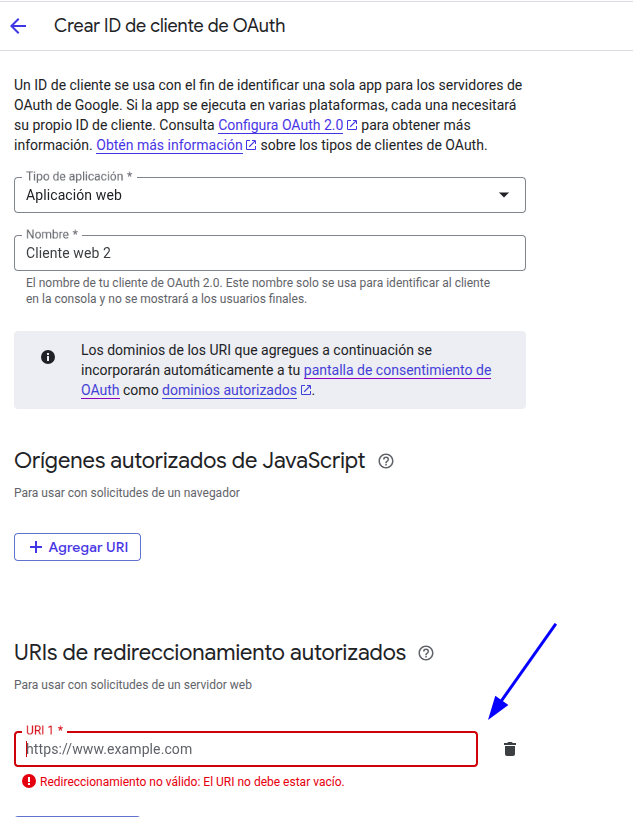
Si Gredit está funcionando on-premise entonces completa los siguientes campos:
- Selecciona la opción Aplicación web.
- En Nombre coloca el que quieras.
Haz click en Crear.
-
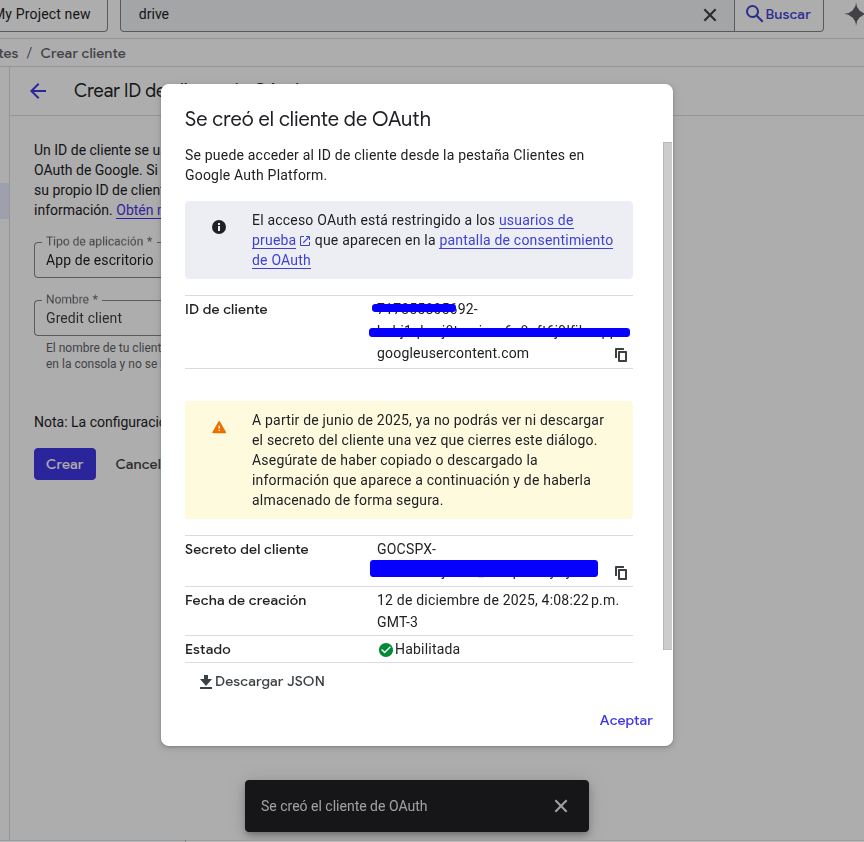
Información del cliente OAuth:
Almacena en un lugar seguro el ID de cliente y el Secreto del cliente. Puedes descargarlo en formato JSON.
Estos dos datos son necesarios para asociar la aplicación con Gredit.
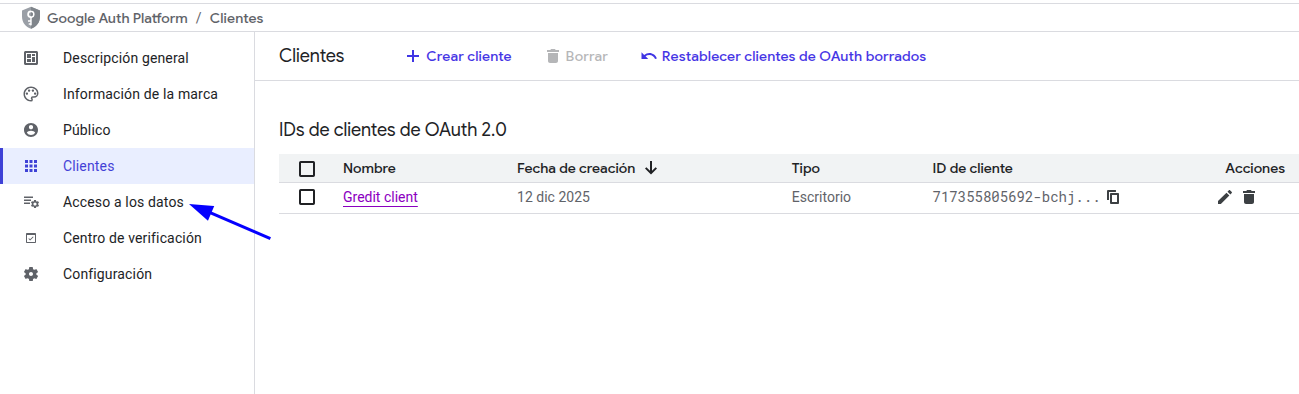
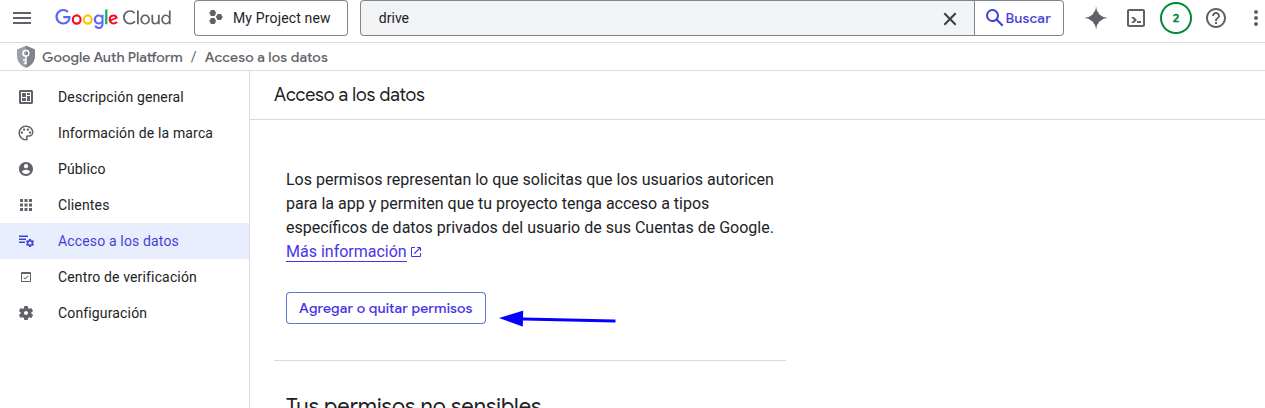
- Ingresa a Acceso a los datos:
- Ingresa a Agregar o quitar permisos.
- Selecciona los permisos correspondientes:
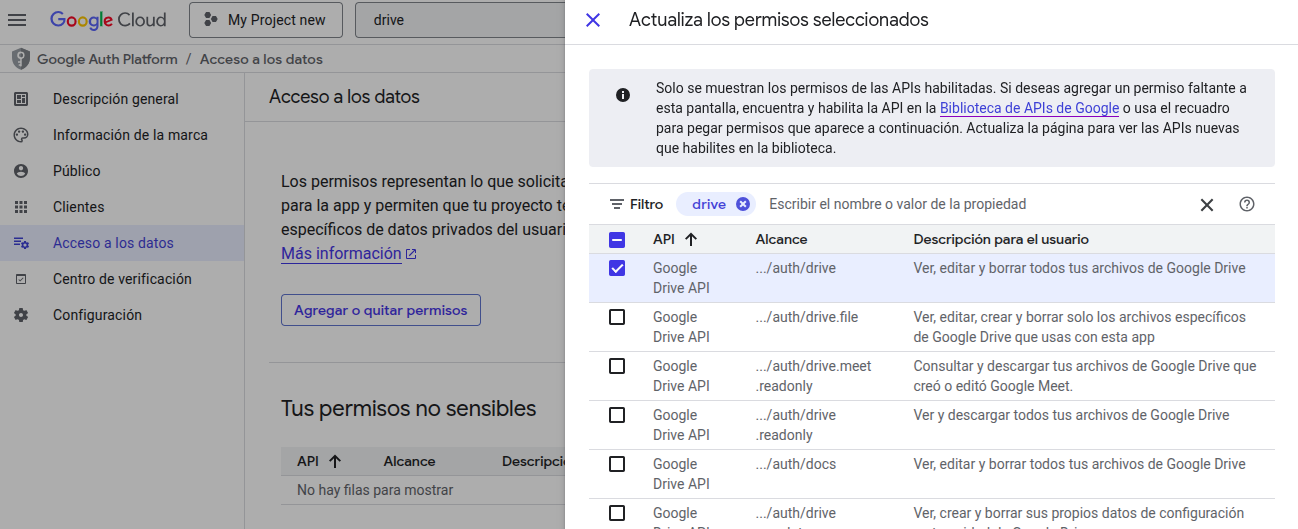
Dar click en botón Actualizar.
Configurar Google Drive en Gredit
-
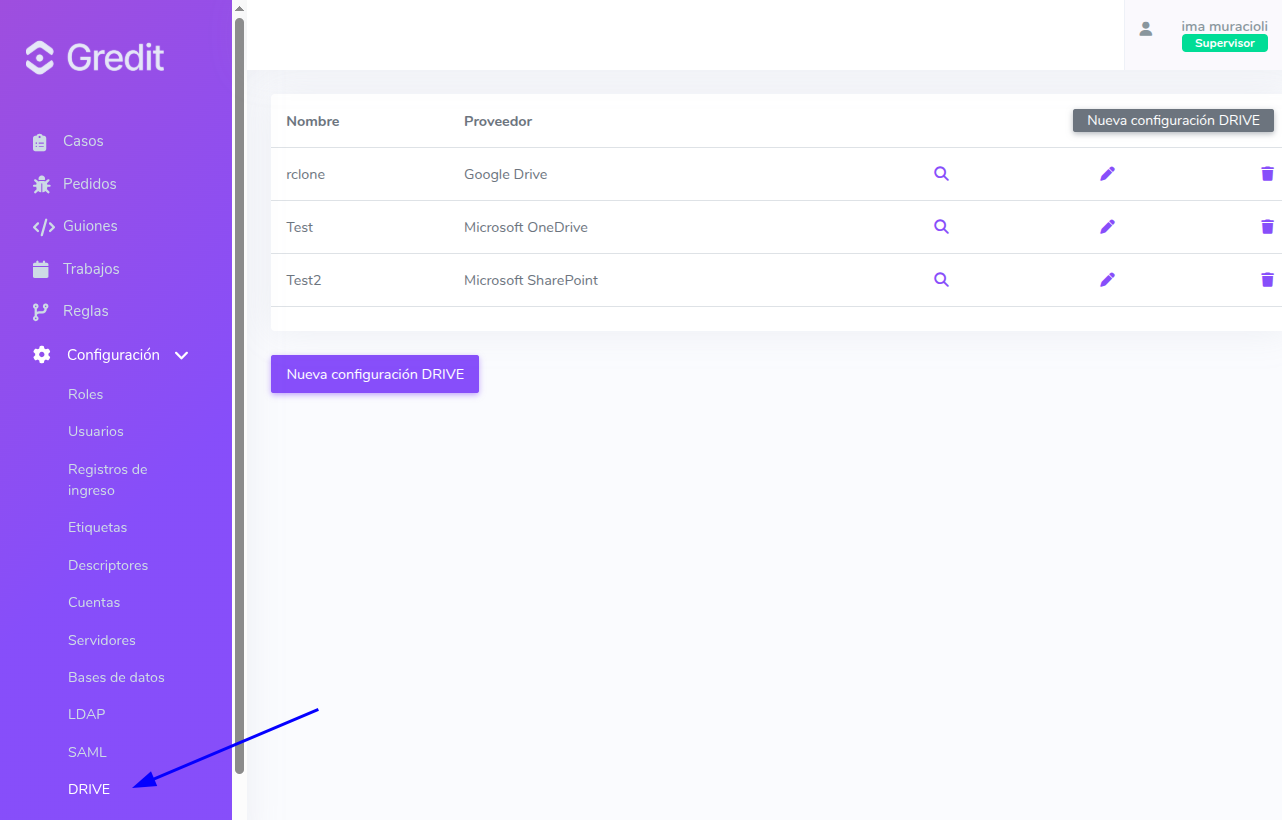
En Gredit ingresa a Drive -> Nueva Configuración DRIVE.
En Gredit:
-
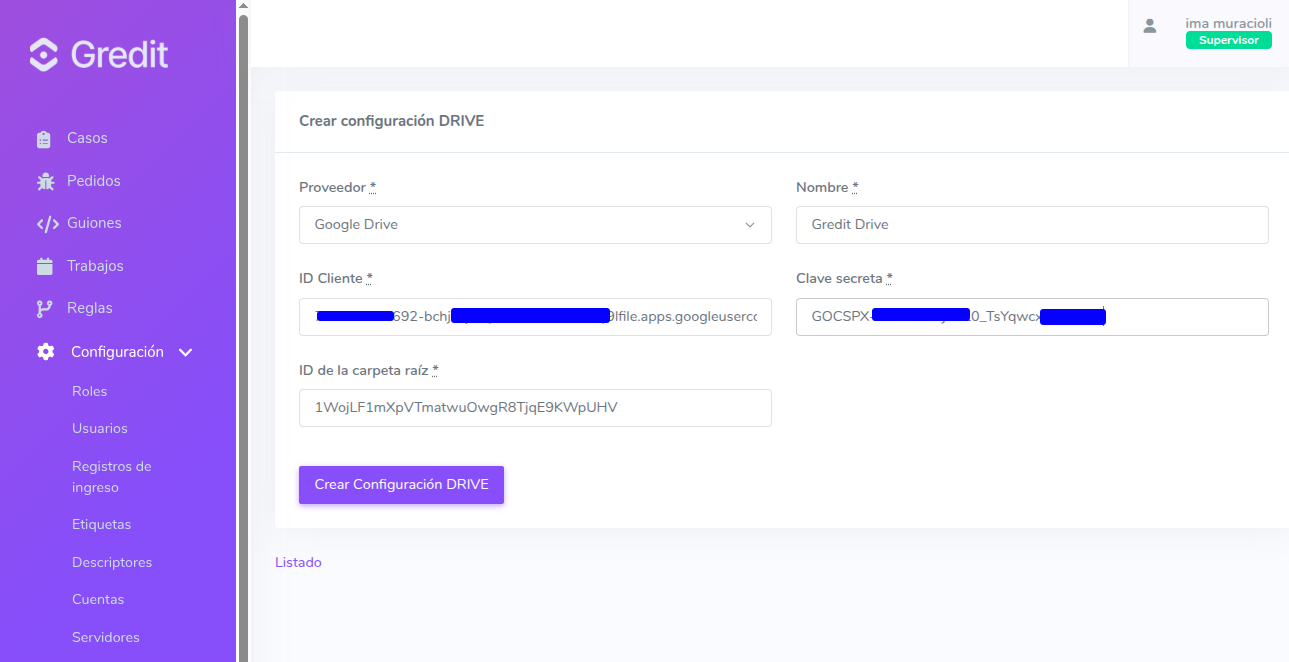
Ingresa los datos de la configuración:
- Proveedor: Selecciona Google Drive.
- Nombre: Ingresa un nombre fácil de identificar. Ejemplo: “drive1”.
- ID Cliente: Ingresa el valor de ID de cliente que se proporcionó en el punto paso 17.
- Clave secreta: Ingresa el valor de Secreto del cliente que se proporcionó en el punto paso 17.
- ID de la carpeta raíz: Ingresa el id de la carpeta raíz de Drive donde estarán los datos a consumir.
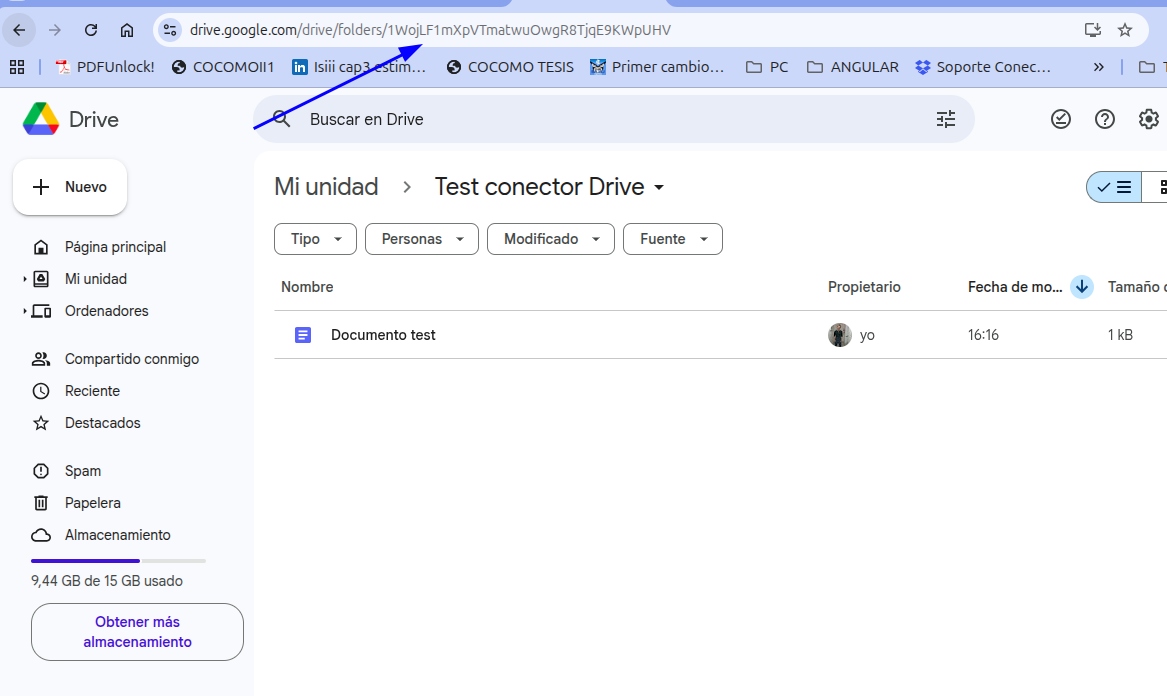
- Pedirá que selecciones la cuenta con la que acceder:
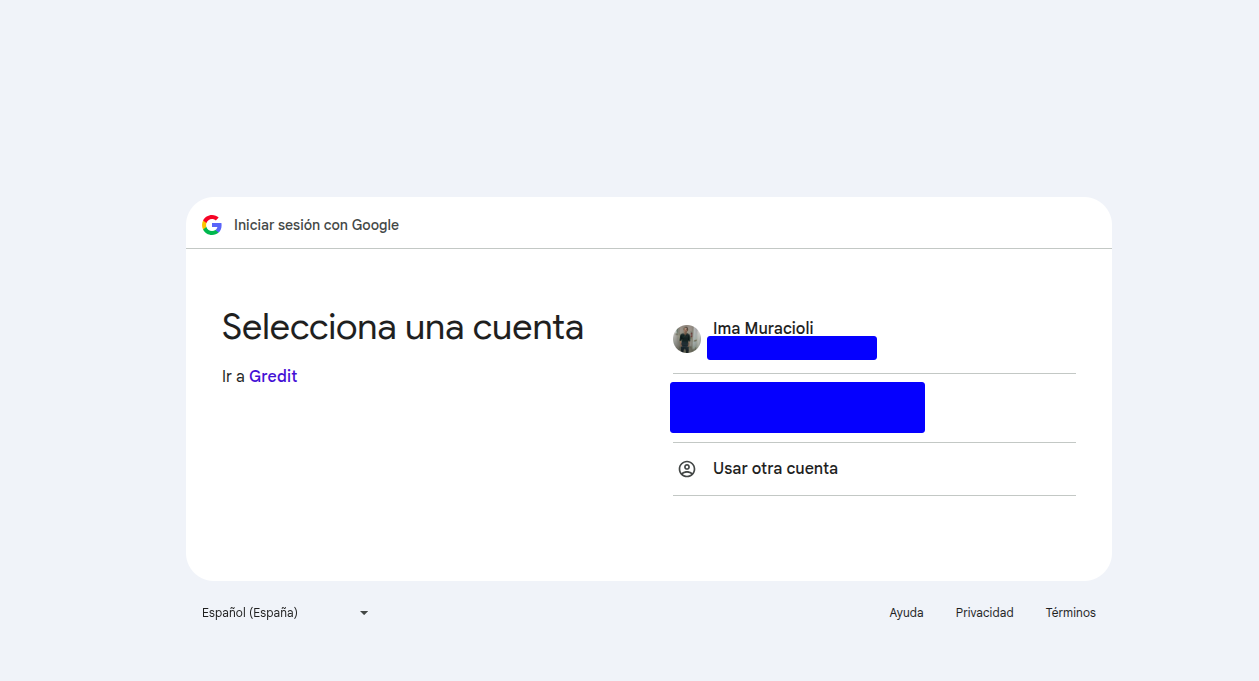
- Haz click en Continuar:
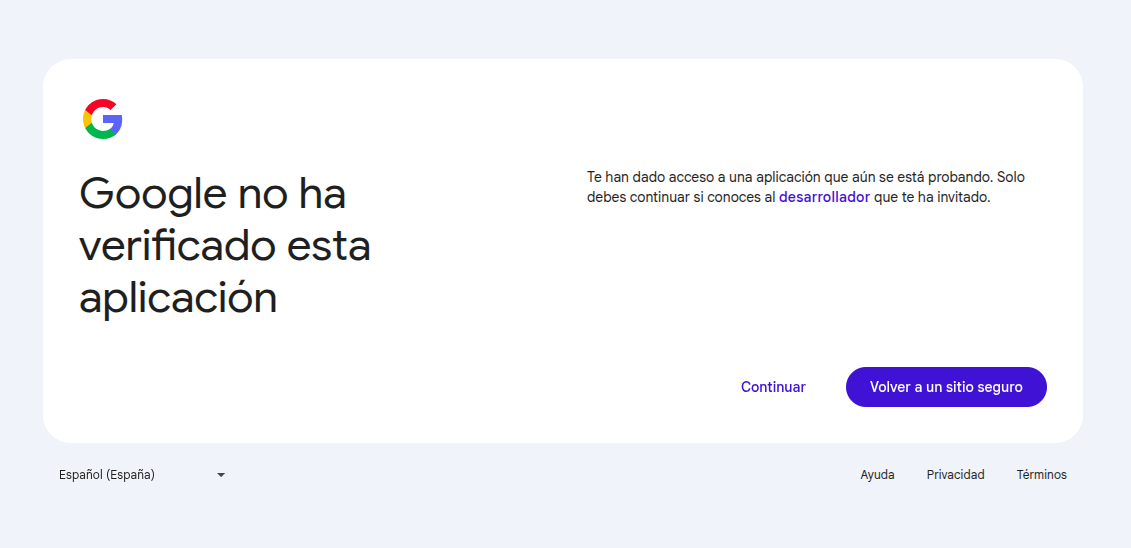
- Haz click en continuar:
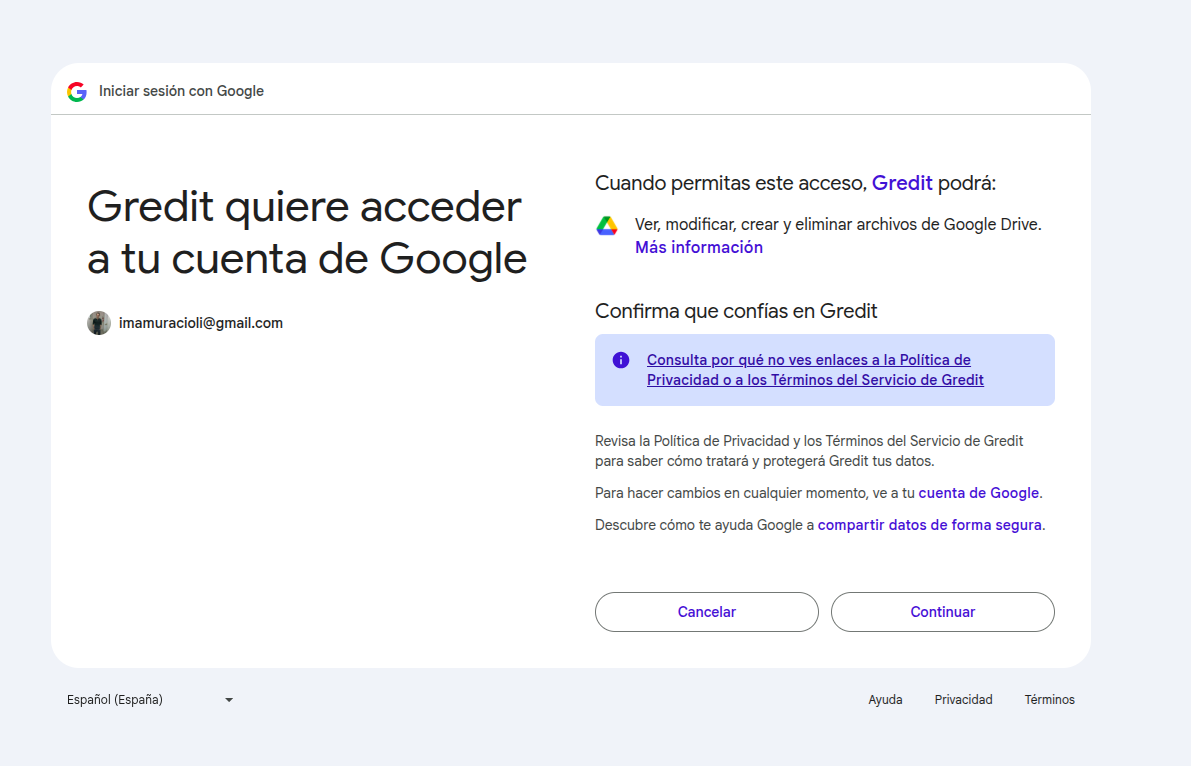
-
Redirección:
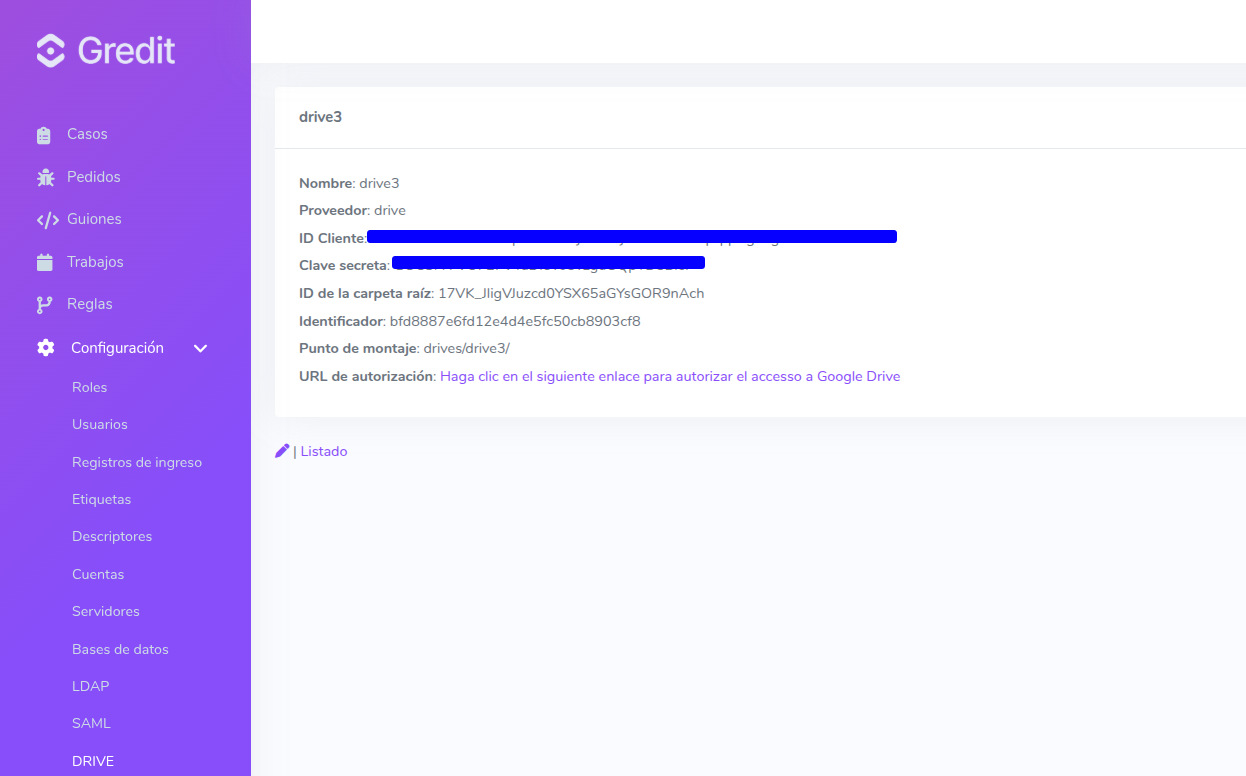
Debería luego mostrarte la configuración creada exitosamente:
Utilización en guiones
-
Ya la unidad debería estar montada en la ruta indicada en Punto de montaje, en la configuración de Google Drive en Gredit.
Ejemplo de visualización de directorio:
Ruby:
dir = Dir.glob("#{Rails.root}/drives/drive3/*")puts dir.inspectPython:
from pathlib import Pathproject_root = Path("/var/www/greditsoft.com/current")files = list((project_root / "drives" / "drive3").glob("*"))print(files)