Importación de usuarios
La importación de usuarios permite traer usuarios desde los grupos definidos en Microsoft Entra ID (Azure) hacia Gredit, evitando crearlos manualmente uno por uno. El sistema también ejecuta una sincronización automática programada una vez por día.
Paso 1 — Microsoft Entra ID
1. Datos que vas a necesitar
| Dato | Dónde obtenerlo |
|---|---|
| Tenant (directory) ID | Información general del tenant o de la aplicación |
| Application (client) ID | Registro de la aplicación |
| Client secret (valor, no el ID) | Certificados y secretos del registro |
| Object ID de cada grupo de Azure que quieras enlazar con un rol en Gredit | Página del grupo → Información general |
2. Crear (o revisar) el registro de aplicación
- Ingresá al Microsoft Entra admin center (o el portal clásico de Azure → Microsoft Entra ID).
- Ir a Registros de aplicaciones → Nuevo registro (si aún no existe una para Gredit).
- Poné un nombre claro (ej.
Gredit - importación usuarios). - Tipo de cuenta: según tu organización (normalmente solo cuentas de este directorio).
- Registrar.
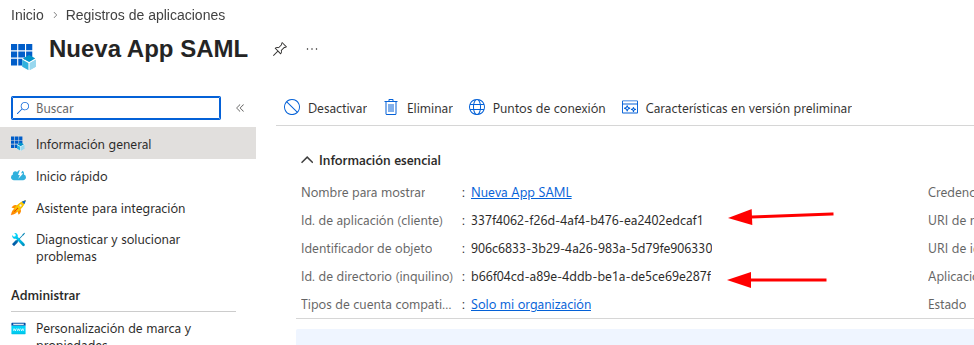
- En la página de la aplicación, copiá:
- Id. de aplicación (cliente) → será el Client ID en Gredit.
- Id. de directorio (inquilino) → será el Tenant ID en Gredit.
3. Secreto del cliente
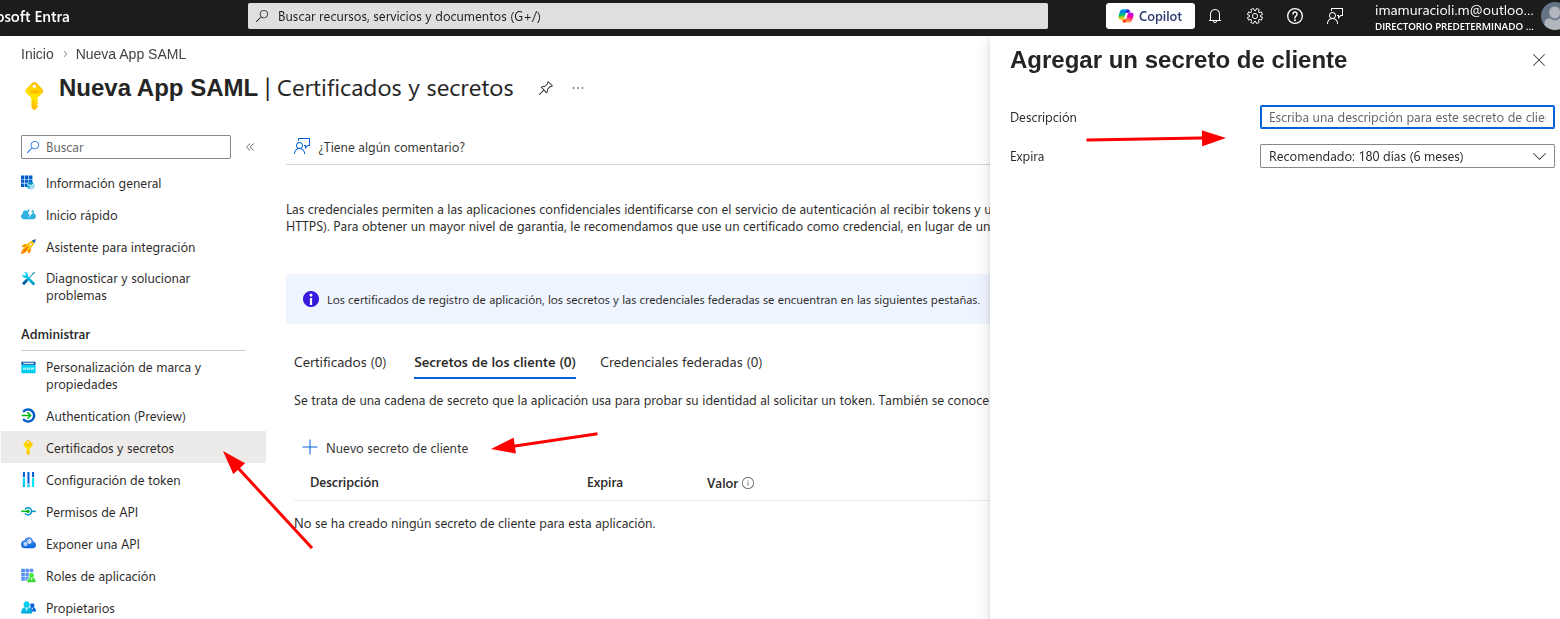
- En el mismo registro: Certificados y secretos → Nuevo secreto de cliente.
- Ingresá una descripción y fecha de caducidad → Agregar.
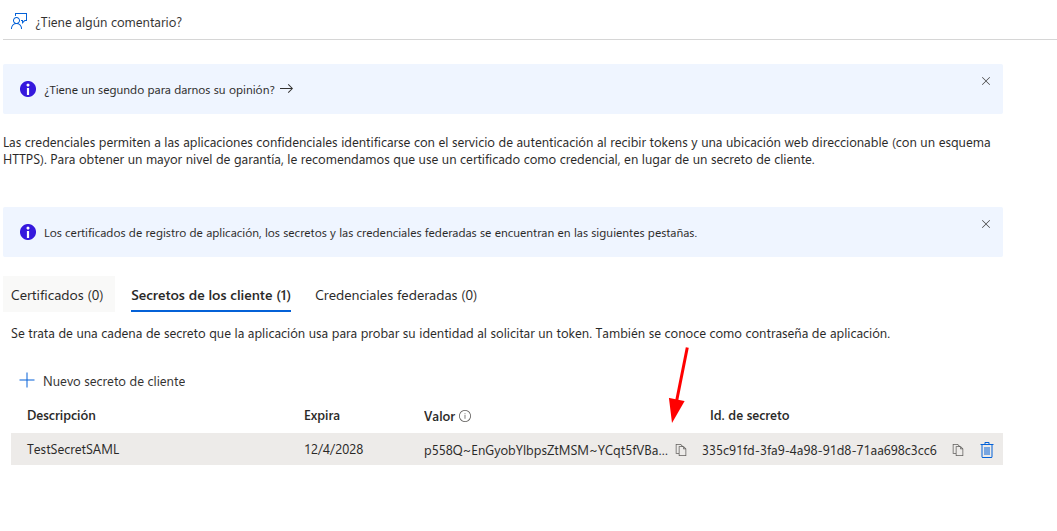
- Copiá el valor del secreto en ese momento (luego no tendrás acceso a verlo nuevamente). Ese valor es el Client secret en Gredit.
4. Permisos de API (Microsoft Graph)
La importación en Gredit usa Microsoft Graph con credenciales de aplicación (sin usuario interactivo).
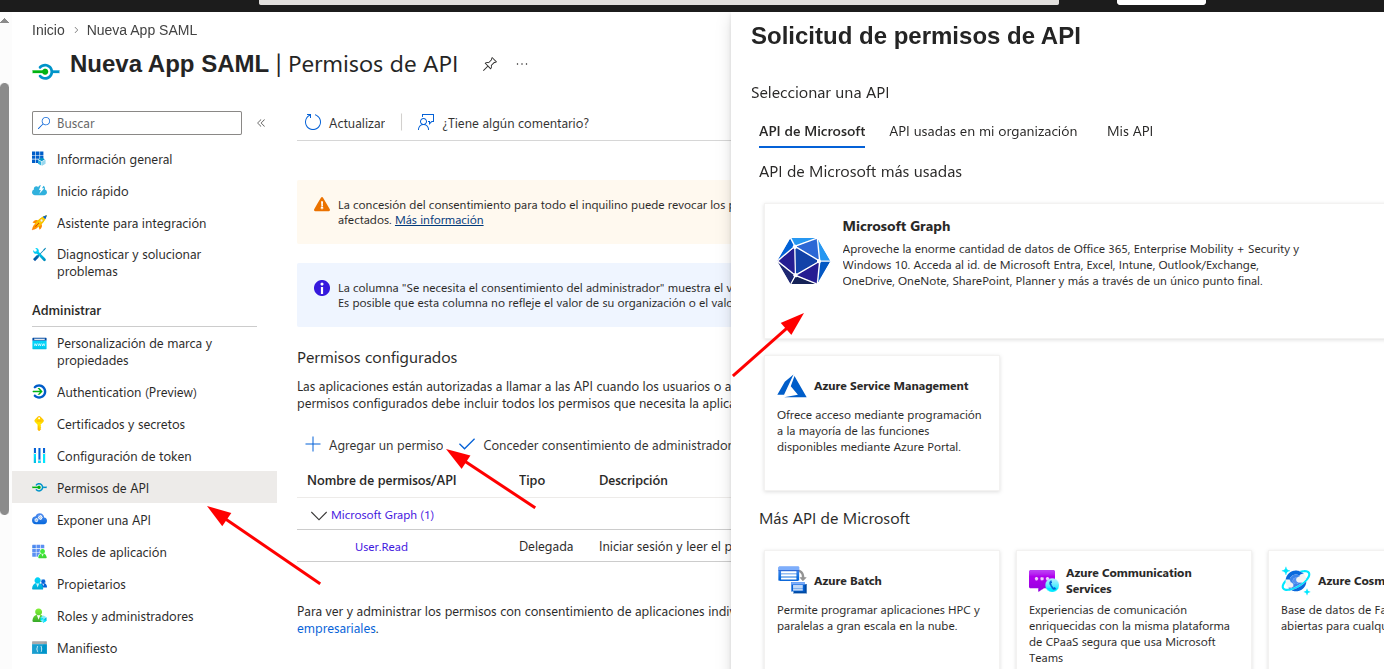
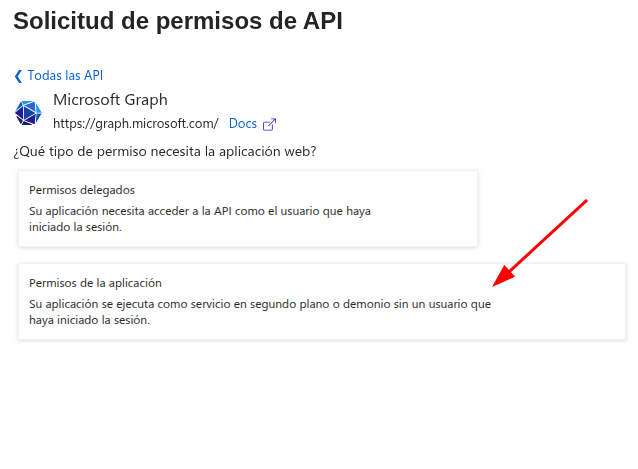
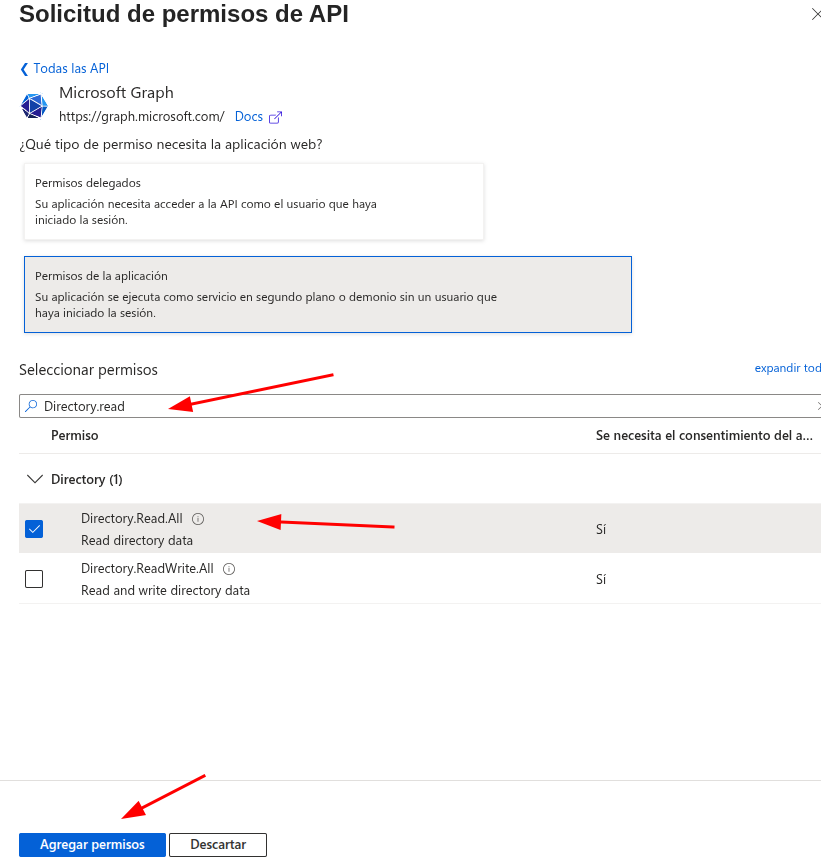
- Permisos de API → Agregar un permiso → Microsoft Graph → Permisos de aplicación (application).
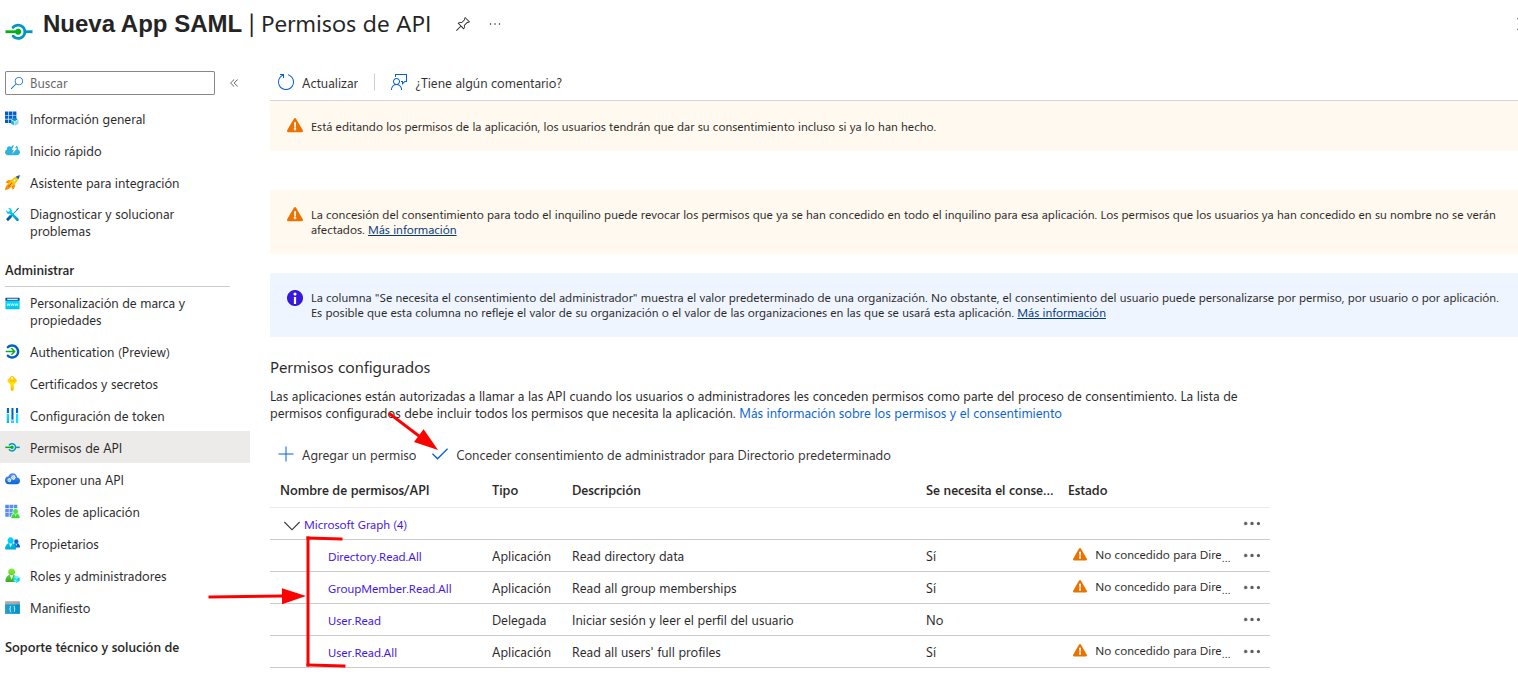
- Agregá los permisos necesarios para listar miembros de grupos y usuarios (ej.
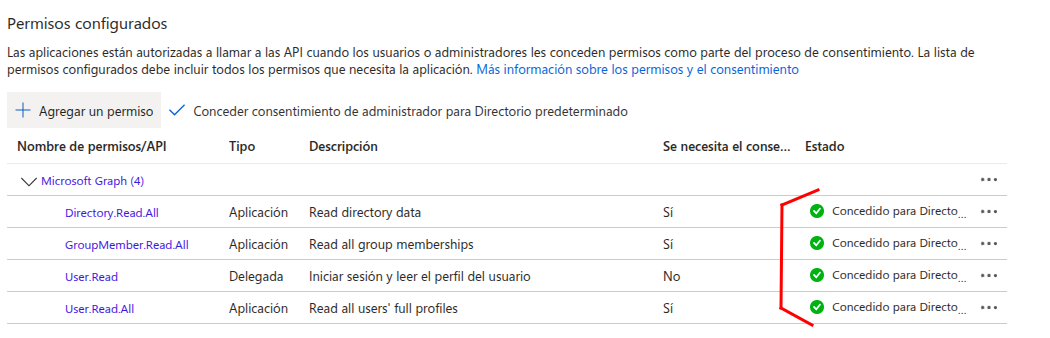
GroupMember.Read.Allo equivalentes según la documentación actual de Graph). - Hacé clic en Conceder consentimiento de administrador para el directorio.
5. Grupos en Azure (los que se reflejan en Gredit como “roles”)
En Gredit, cada rol que deba sincronizarse necesita el Object ID del grupo de Entra correspondiente.
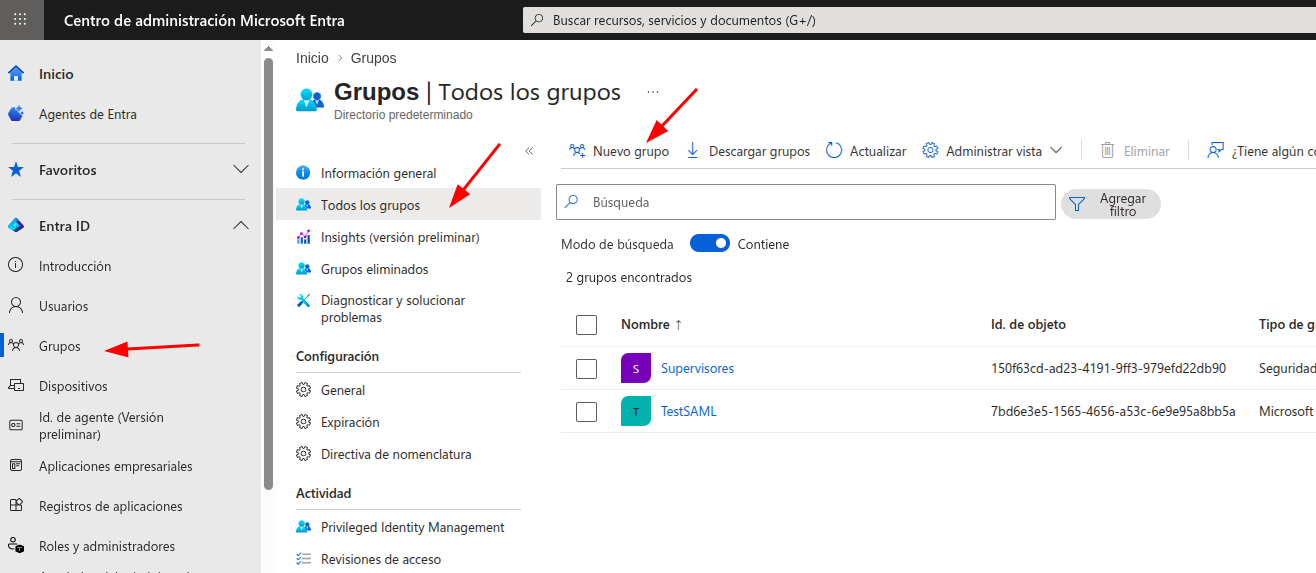
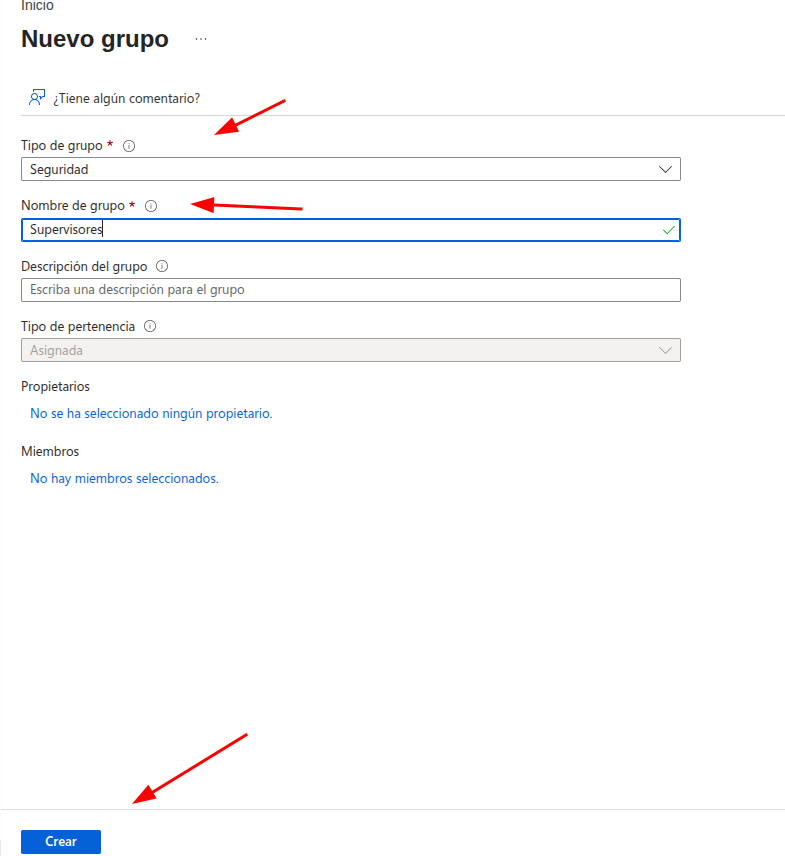
- En Entra: Grupos → Todos los grupos → Nuevo grupo (o usá grupos ya existentes).
- Tipo habitual: Seguridad.
- Asigná miembros (usuarios o reglas) según tu organización.
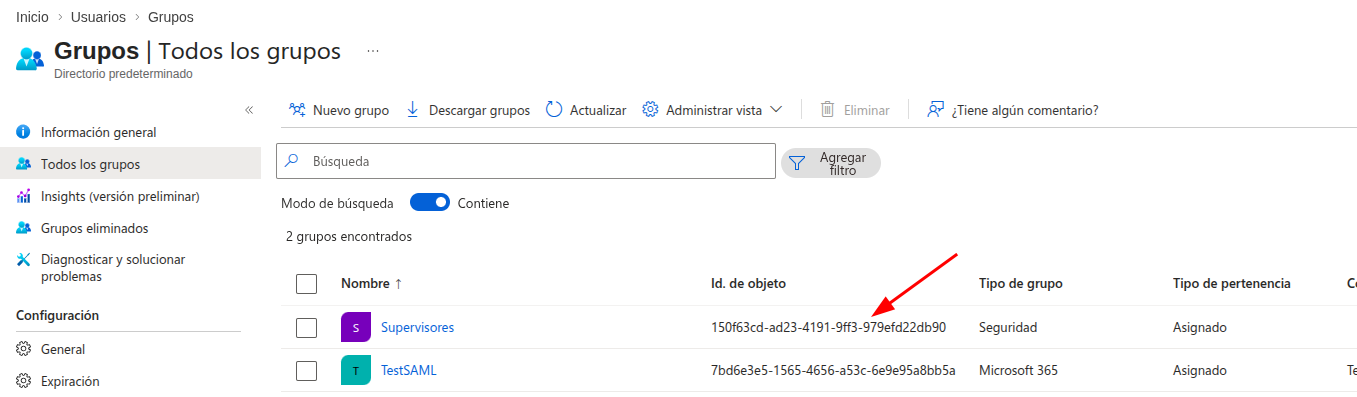
- Abrí el grupo → en Información general copiá el Id. de objeto (GUID).
- Ese GUID es el que pegarás en Gredit en el campo Identificador del rol correspondiente.
- Repetí un grupo por cada rol que quieras sincronizar (ej. supervisores, auditores, etc.).
6. Usuarios en el directorio
- Los usuarios deben existir en Entra (o estar sincronizados).
- Deben ser miembros de los grupos que se van a usar en Gredit.
- Si un usuario no pertenece a ningún grupo asociado a un rol en Gredit, no será incluido en la importación.
Paso 2 — Gredit
1. Configuración del proveedor SAML
- Iniciá sesión en Gredit.
- Ir a Configuración → SAML → Crear proveedor SAML.
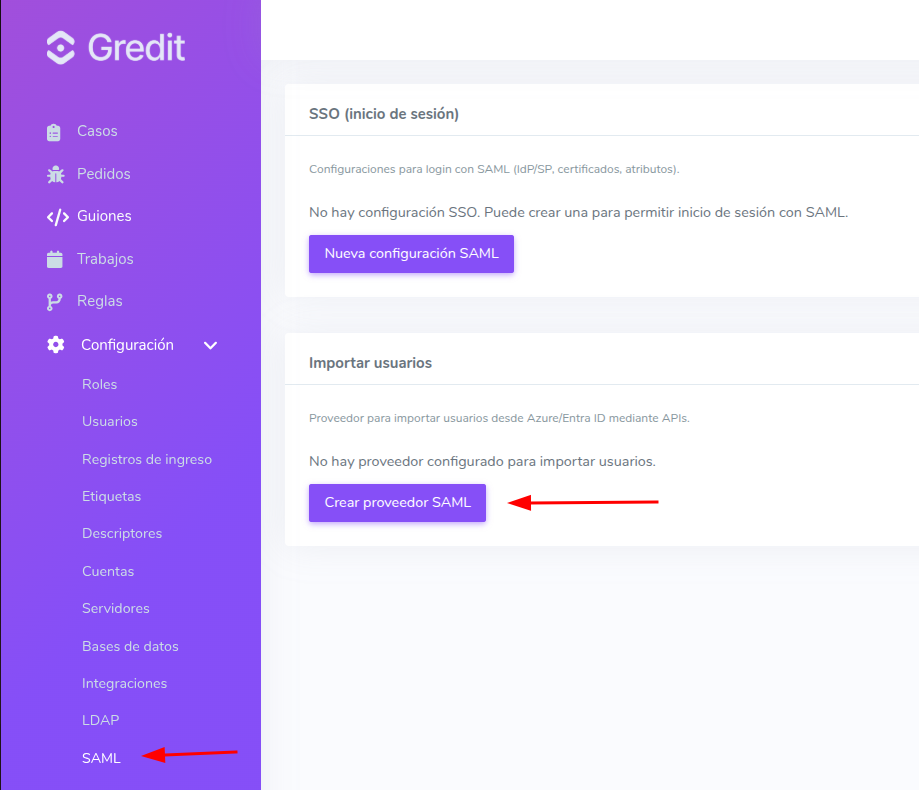
- Completá Tenant ID, Client ID y Client secret.
- Elegí el Rol por defecto para usuarios: es el rol que se aplica cuando no hay coincidencia con los roles definidos por Identificador de grupo.
- Crea la configuración SAML.
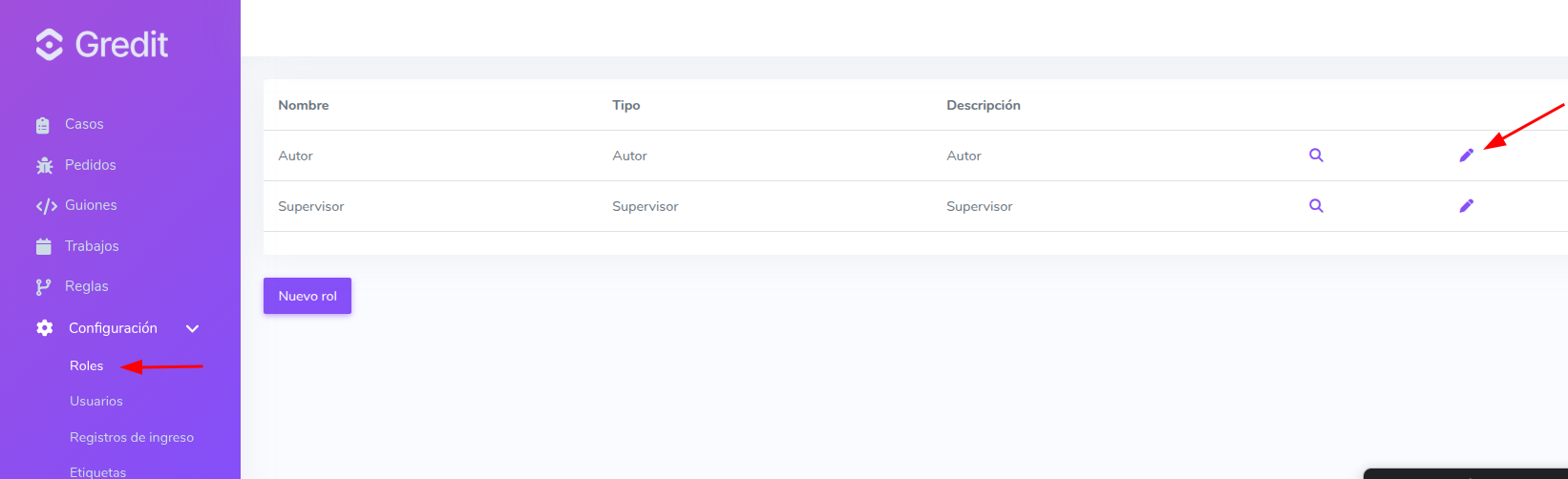
2. Roles: vincular el Object ID del grupo (esencial)
- Ir a Roles.
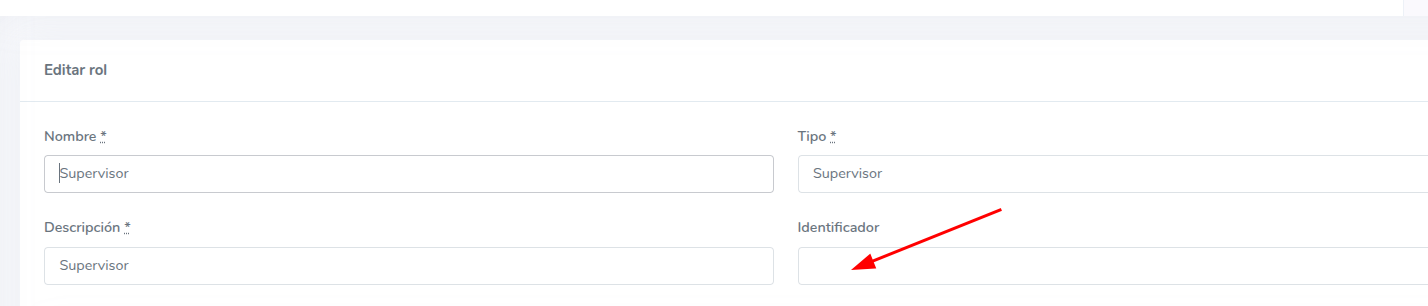
- Editá cada rol que deba corresponder a un grupo de Entra ID.
- En el campo Identificador, pegá el Id. de objeto (GUID) del grupo.
- Guardá.
- Repetí para cada rol que quieras sincronizar con un grupo distinto.
3. Importar usuarios
- Ir a Usuarios → Importar desde SAML.
- Ejecutá la importación.
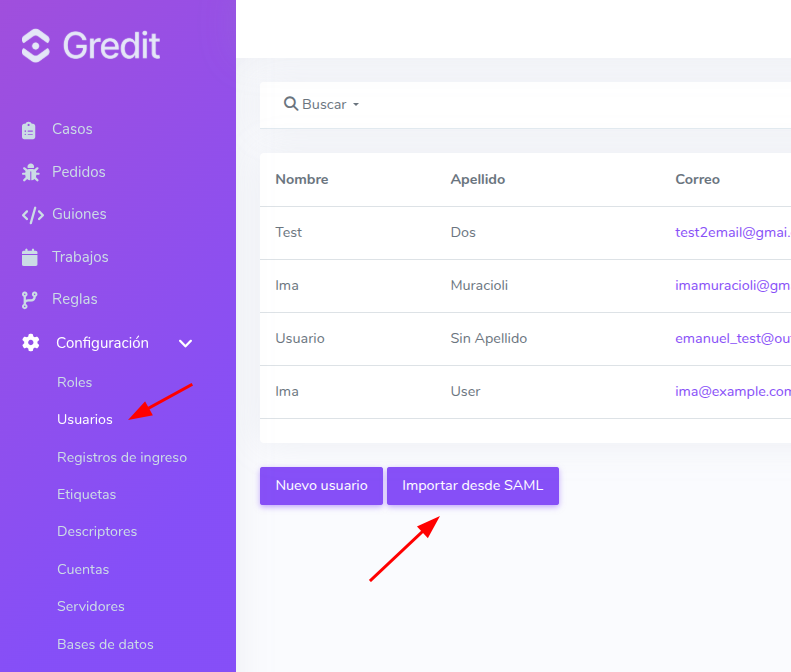
Una vez finalizada, los usuarios importados aparecerán en el listado.
Importación automática: el sistema ejecuta una sincronización programada una vez por día, recorriendo todas las configuraciones de importación que tengan credenciales completas.