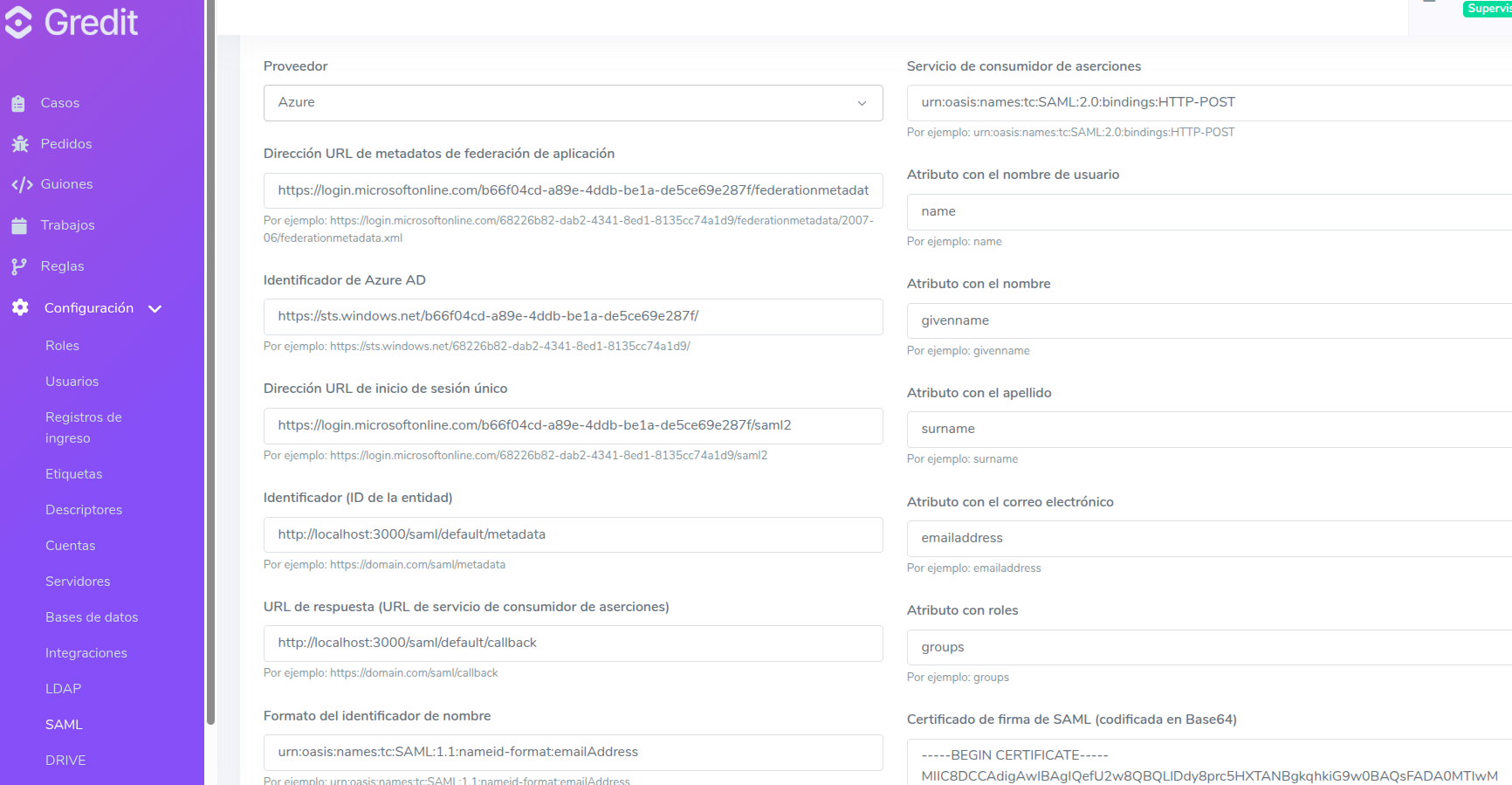
Inicio de sesión SSO
El inicio de sesión SSO permite que los usuarios ingresen a Gredit con su cuenta corporativa, sin necesidad de una contraseña específica de la herramienta, mediante autenticación contra Microsoft Entra ID.
Paso 1 — Microsoft Entra ID
1. Ingresar a Microsoft Entra ID
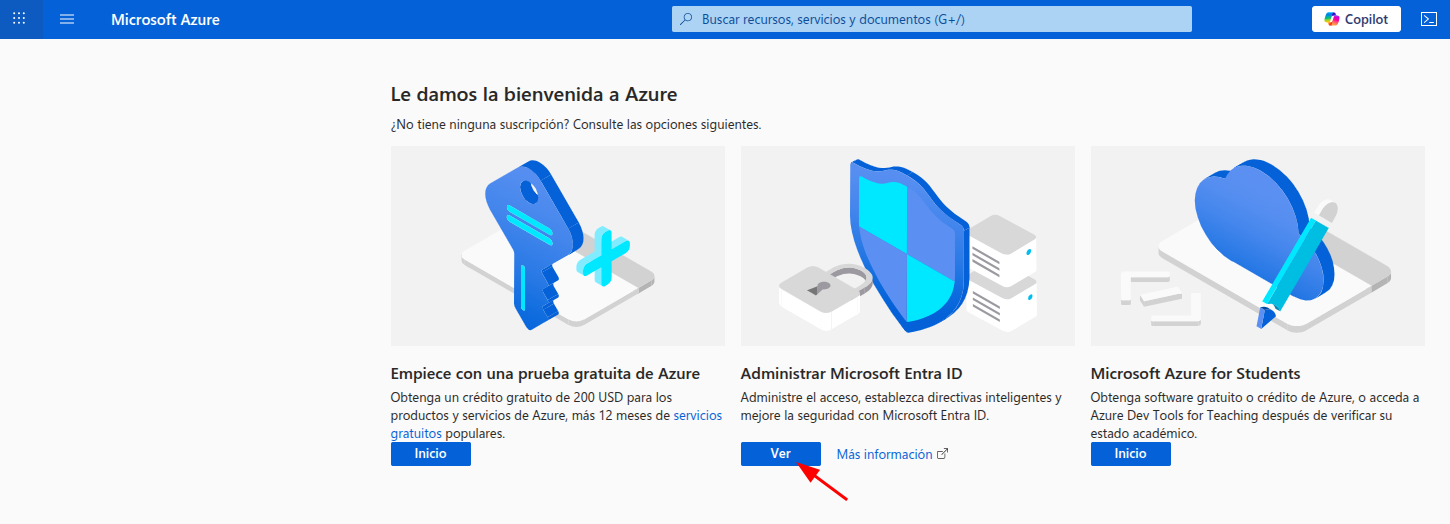
2. Aplicaciones empresariales
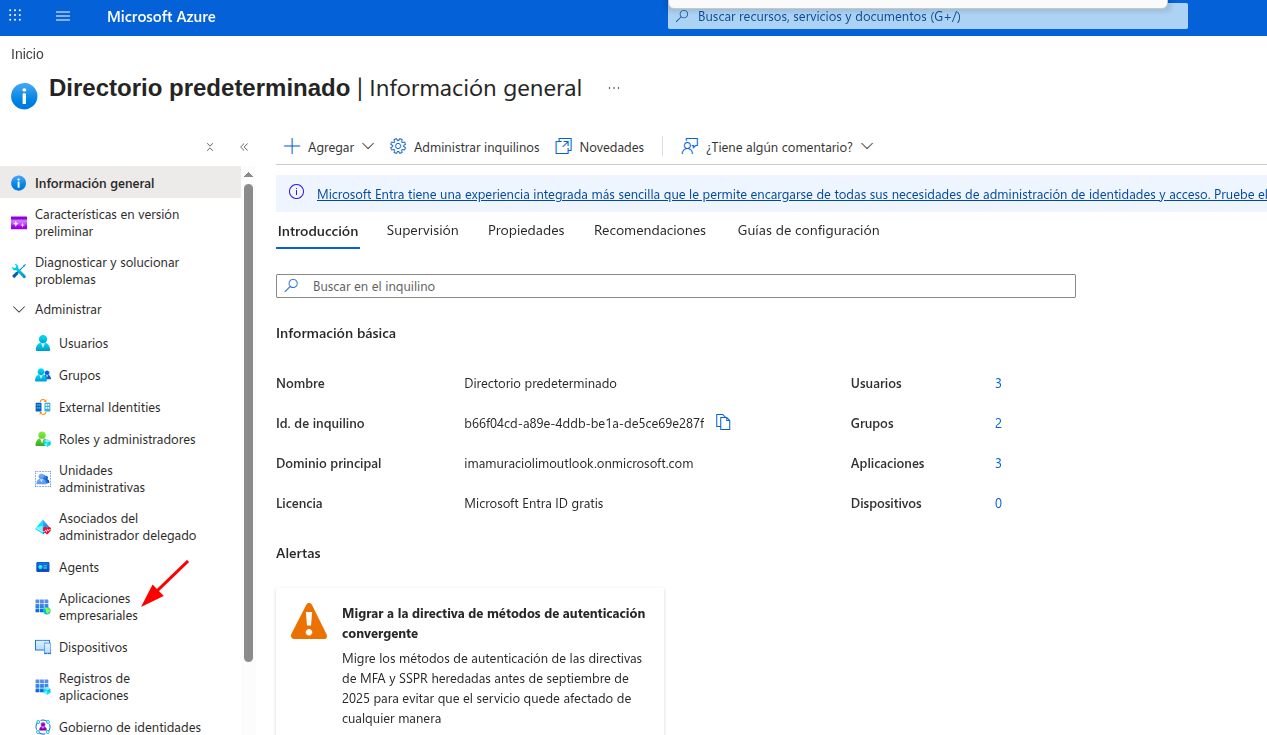
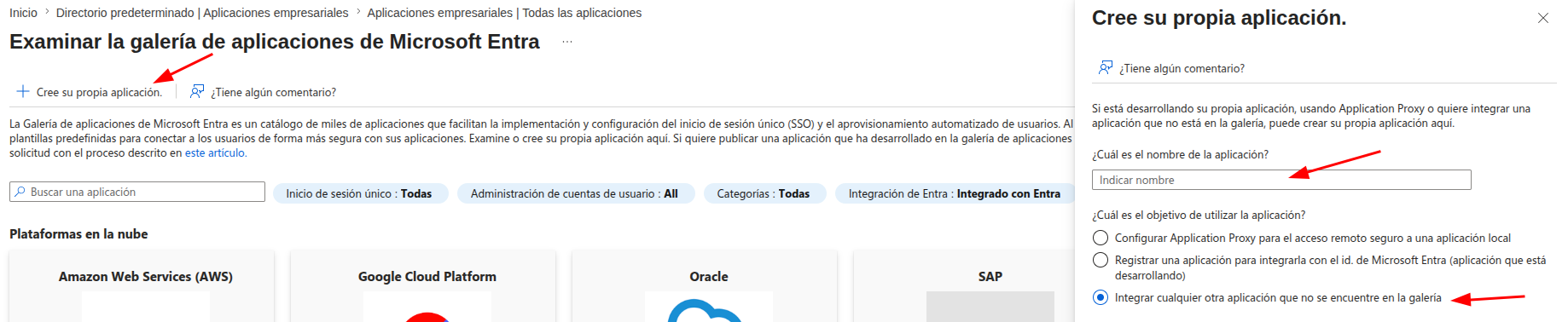
3. Crear la aplicación
- Hacer clic en Crea tu propia aplicación.
- Colocá el nombre que quieras.
- Tildá la opción Integrar cualquier otra aplicación que no se encuentre en la galería.
- Hacer clic en Crear.
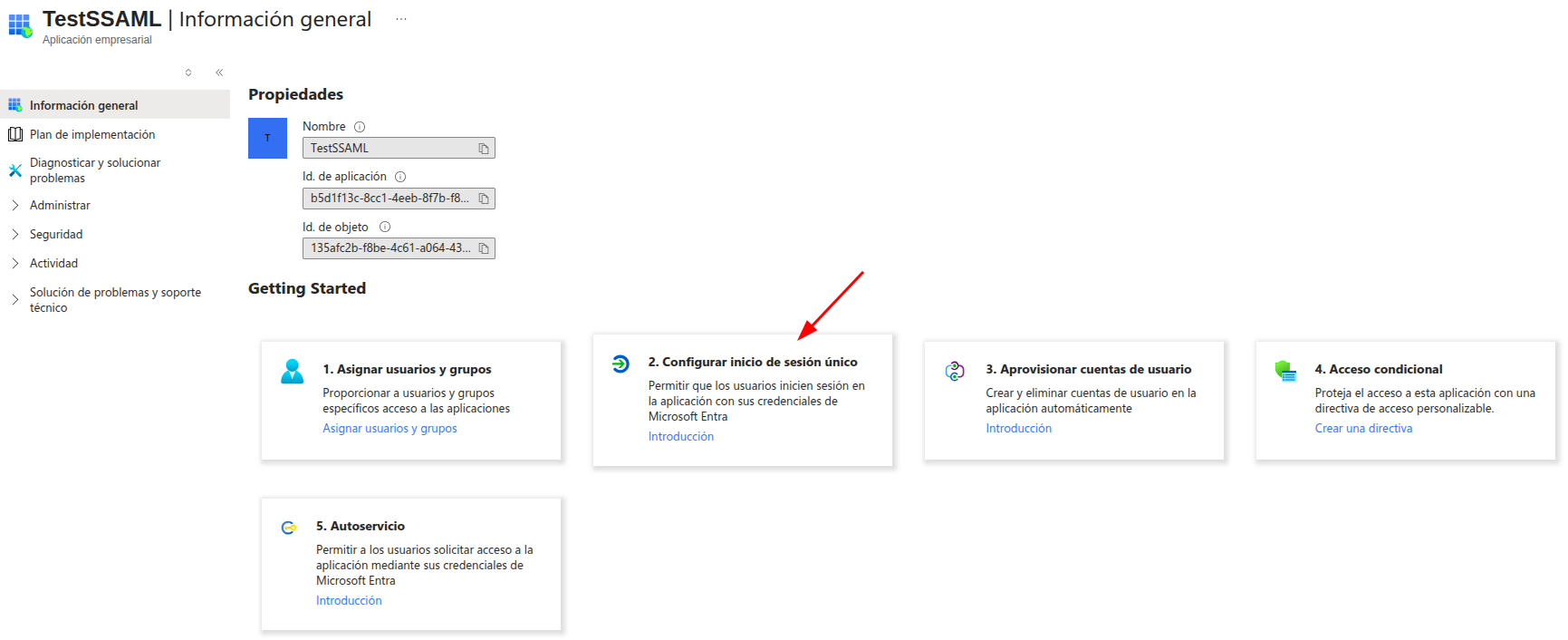
4. Configurar inicio de sesión único
Elegir la opción 2. Configurar inicio de sesión único.
5. Elegir SAML

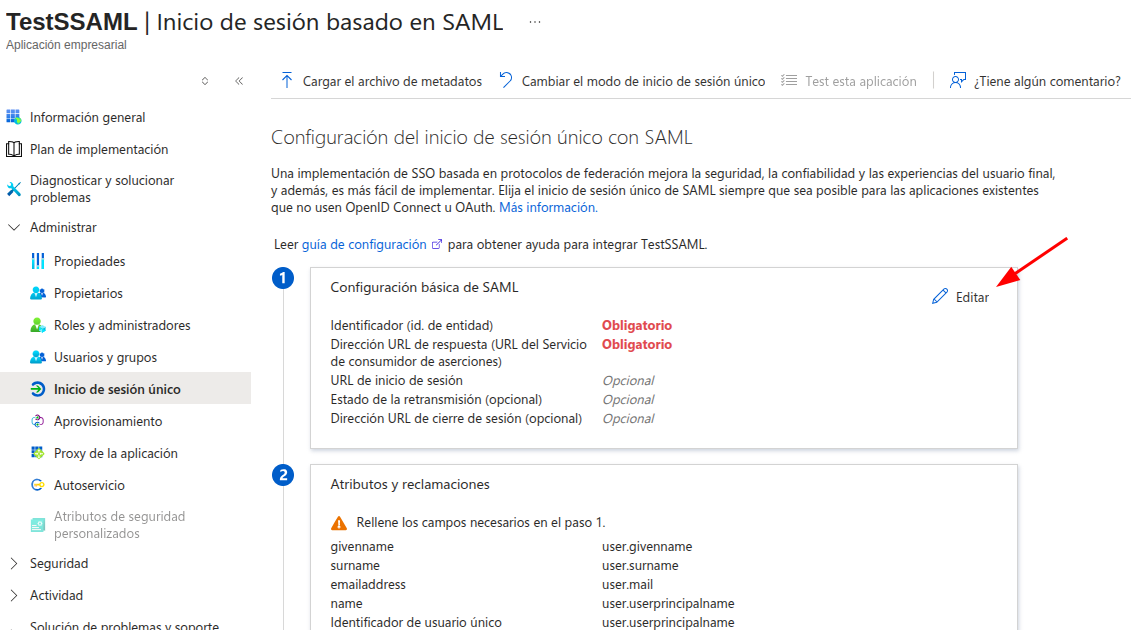
6. Configuración básica de SAML
En Configuración básica de SAML, hacer clic en Editar.
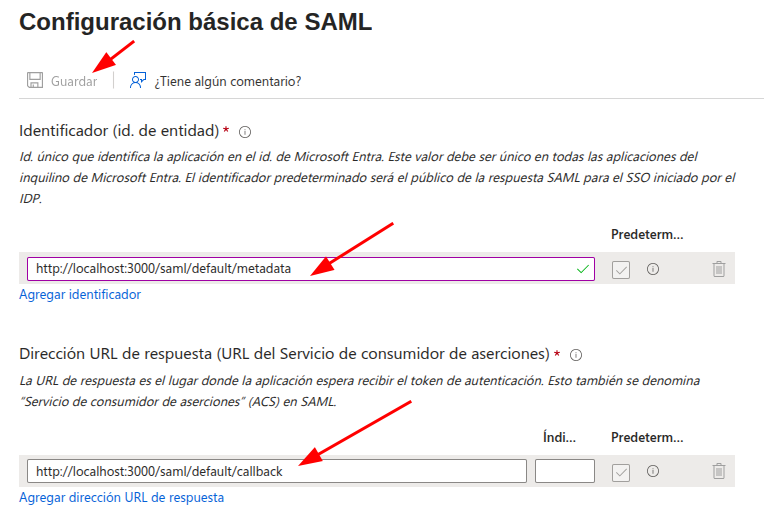
7. Completar identificador y URL de respuesta
- En Identificador (id. de entidad) colocá el siguiente valor:
{tu_dominio_de_gredit}/saml/{tenant_de_cuenta_de_gredit}/metadata - En Dirección URL de respuesta colocá el siguiente valor:
{tu_dominio_de_gredit}/saml/{tenant_de_cuenta_de_gredit}/callback - Guardar.
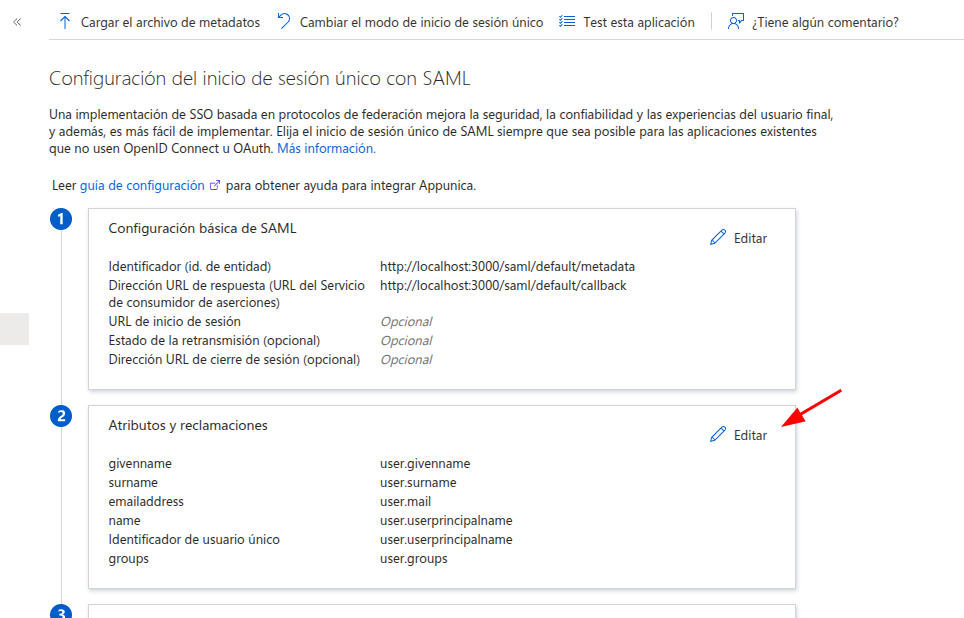
8. Atributos y reclamaciones
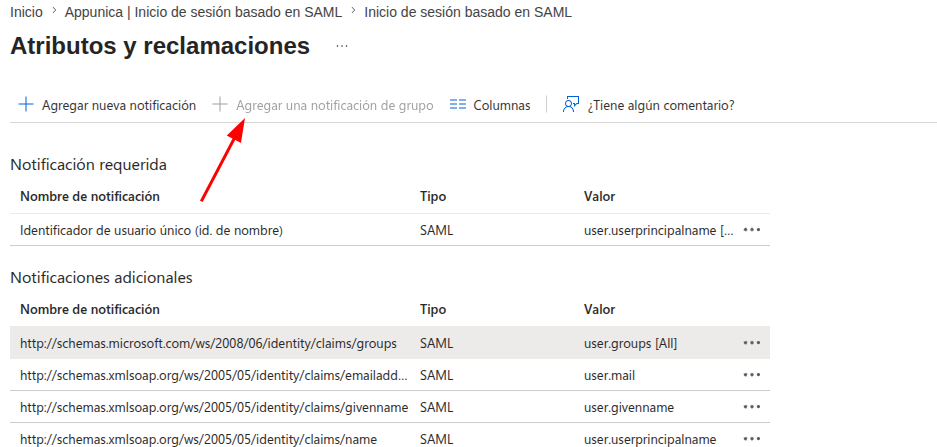
- En Atributos y reclamaciones, hacer clic en Editar.
- Hacer clic en Agregar una notificación de grupo.
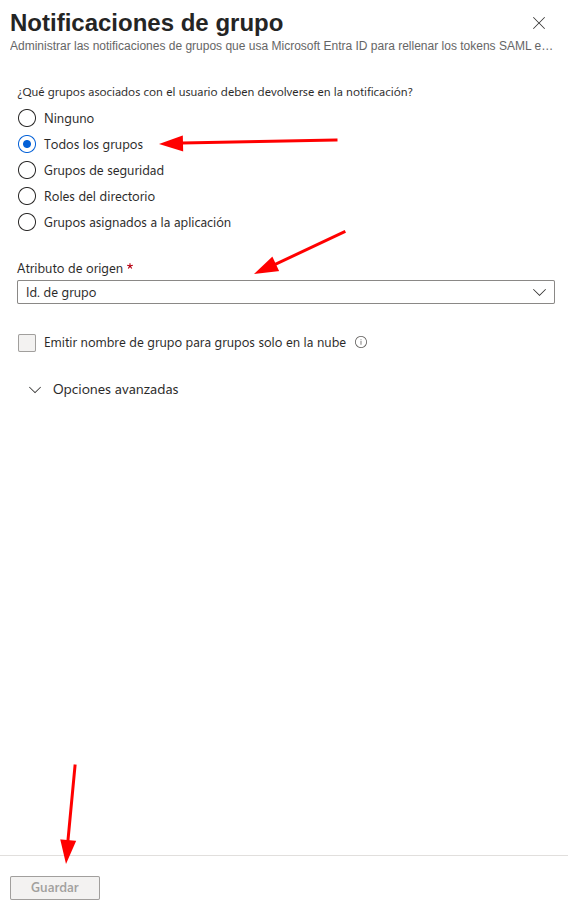
- Configurar las siguientes opciones:
- Tildar Todos los grupos.
- En Atributo de origen, seleccionar Id. de grupo en el desplegable.
- Guardar.
9. Almacenar los datos del certificado
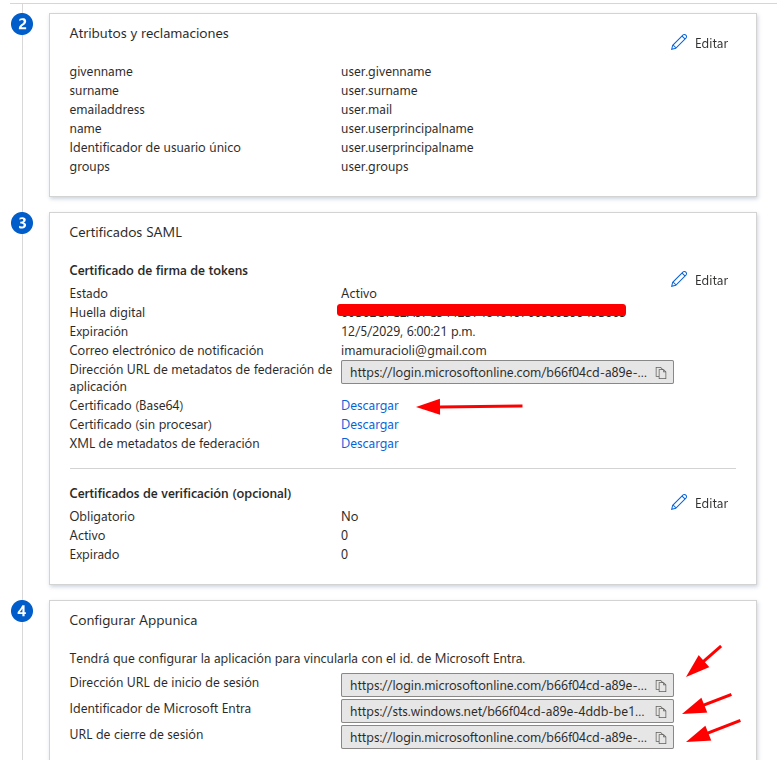
Guardá los siguientes datos, los necesitarás en Gredit:
- Certificado (Base64)
- Dirección URL de inicio de sesión
- Identificador de Microsoft Entra
- URL de cierre de sesión
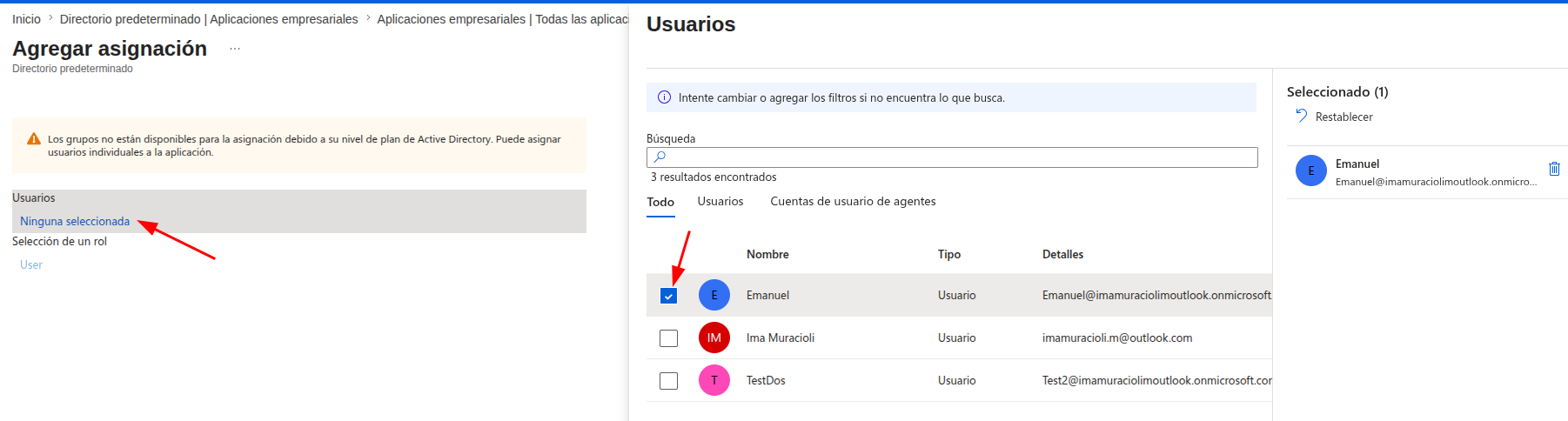
10. Agregar usuarios a la aplicación
- Ir a Inicio de sesión único → Agregar usuario/grupo.
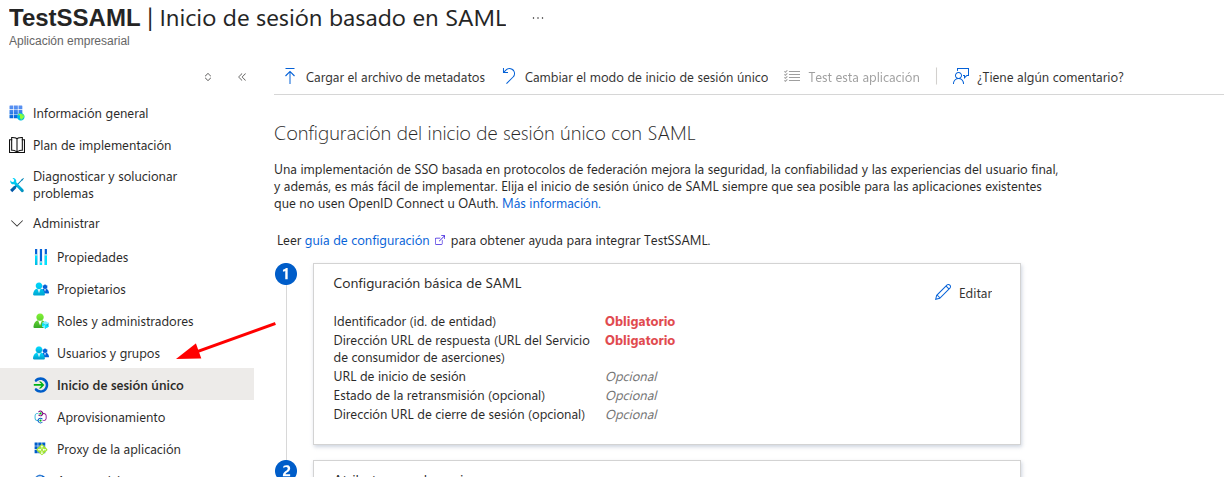
- Seleccioná los usuarios que deben tener acceso.
Paso 2 — Gredit
- Ir a Configuración → SAML → Nueva configuración SAML.
- En la sección SSO (inicio de sesión), completá el formulario con los datos obtenidos en el paso anterior.
- Probá iniciar sesión con tu usuario corporativo de SAML. Debería autenticar con Entra ID e ingresar automáticamente.